

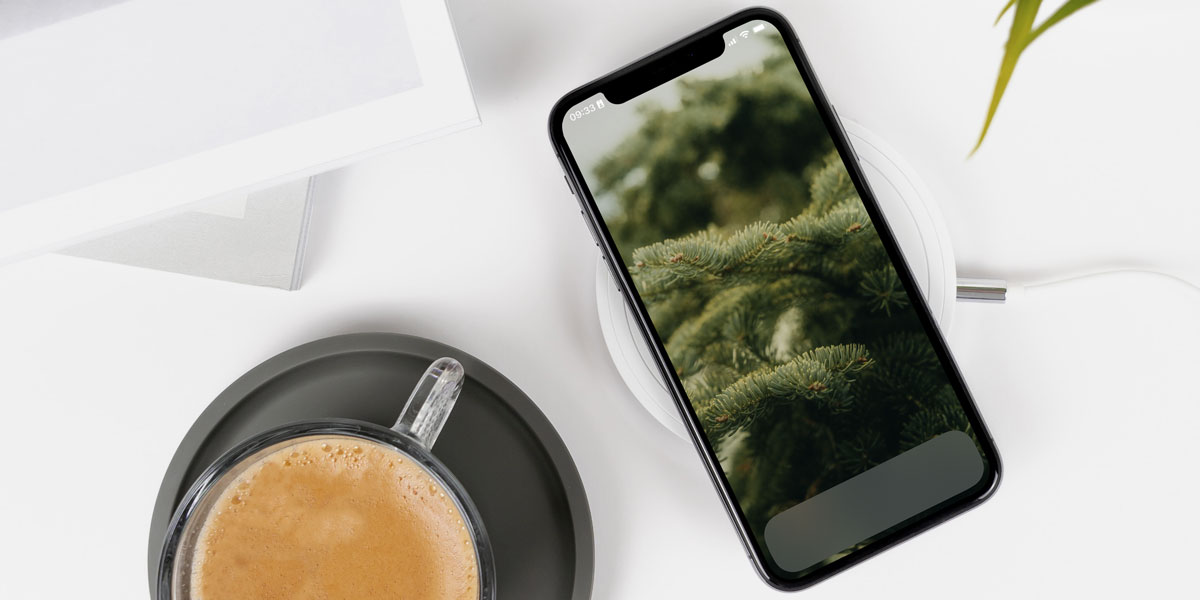

Іноді хочеться поставити гарні шпалери на головний екран iPhone і щоб їх не перекривали жодні програми, папки або віджети. Також іноді буває корисним приховати абсолютно всі програми з головного екрана пристрою та зробити видимість порожнього екрана iOS. Ми вирішили допомогти вам з цим і розповісти, як прибрати всі піктограми програм з основного екрана.
Як зробити порожній екран iPhone
- Затискаємо на порожньому місці розблокованого екрана, доки значки не почнуть похитуватися;
- Переміщуємо іконку однієї з програм на порожній екран;
- Потім, натиснувши на три точки внизу, відключаємо всі інші екрани;
- Видаляємо іконку програми, яку перемістили раніше із головного екрана;
- Прибираємо решту іконок з панелі знизу.

Якщо вибрати всі програми з головного екрана, нові завантаження будуть показуватися на очищеному від іконок екрані.
Щоб цього уникнути:
- Перейдіть до налаштувань;
- Після цього оберіть «Екран "Додому"»;
- Поставте галочку «Тільки бібліотека додатків».

Потрібно попередити, що якщо ви приберете всі значки з головного екрана, пошук потрібної програми, перегляд інформації про погоду може стати не таким зручним як з віджетами та папками з відсортованими програмами. Тому зважте, що для вас важливіше: гарний домашній екран чи зручність. Також ви зможете скористатися пошуком потрібної програми через швидке меню або бібліотеку програм.
Також ви можете просто красиво оформити головний екран iOS та не видаляти програми.




