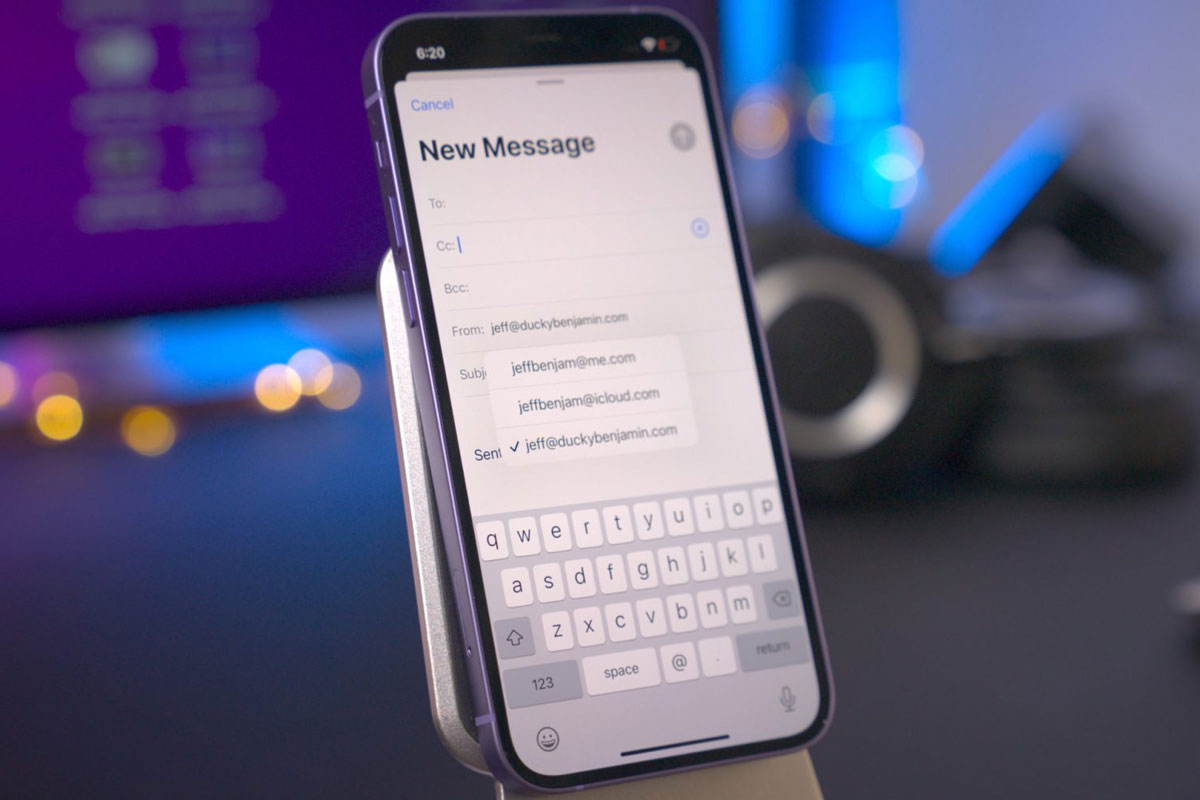

Можливість створити свій домен електронної пошти — це нова фішка iOS 15. Доступ до неї можуть отримати тільки ті, хто купив і користується підпискою на iCloud+. Всім іншим користувачам вона буде недоступна.
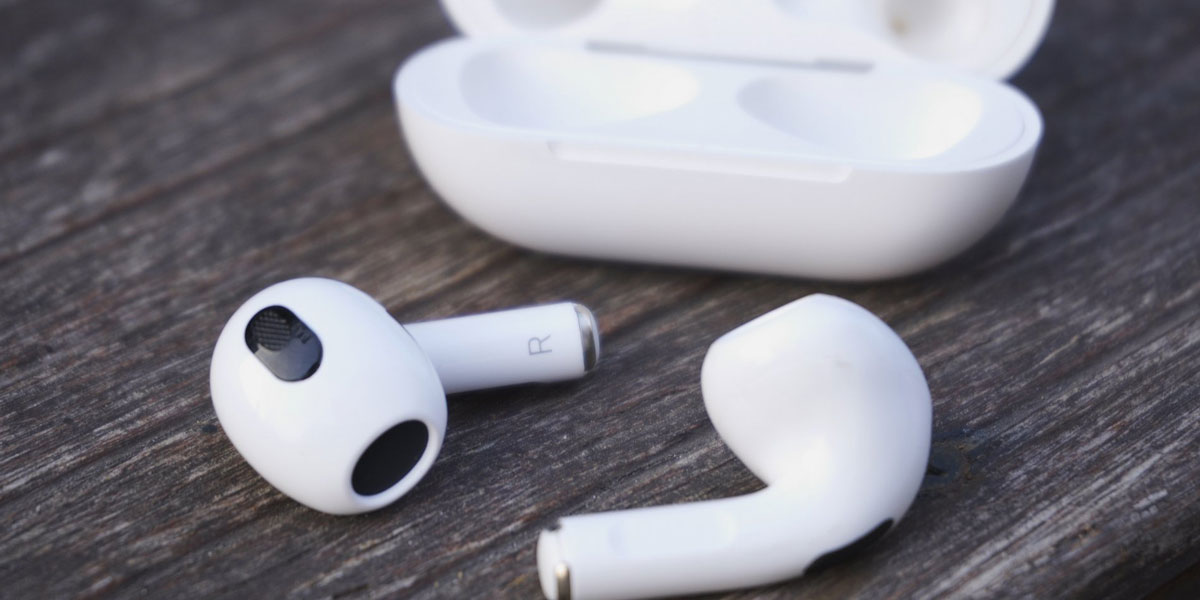
Фішка з'явиться з релізом iOS 15, як ми очікуємо, 14 вересня. Тоді ж і будуть анонсовані iPhone 13, Apple Watch 7 і AirPods 3.
Особистий домен потрібен, якщо у вас, наприклад, є власний бізнес і ви хочете персоналізувати поштові адреси. Також для приховування особистої пошти, якщо це потрібно.
Зараз в бета-версії цієї функції є деякі обмеження: ви не можете налаштувати більше ніж п'ять адрес, також ви не можете зробити розсилку листів, відправлених на адреси, які ще не налаштовані.
Створюємо свій домен iCloud+
Перед тим, як створювати свій домен, переконайтеся що у вас включена Пошта в iCloud. Інакше створити домен не вийде.
- Створюємо (реєструємо) свій домен на будь-якому ресурсі;
- Відкриваємо сайт beta.icloud.com.;
- Тиснемо на «Призначений для користувача домен e-mail» — «Керувати»;

- Вибираємо, хто буде користуватися доменом, додаємо назву домену;
- У новому вікні прописуємо хто матиме доступ до домену, які адреси увійдуть, оновлюємо налаштування;
- Відкриється вікно DNS, де будуть доступні настройки реєстратора номера. Їх потрібно додати в реєстратор домену.


Записи MX, TXT, CNAME, які потрібно додати до реєстратора домену:
| Тип | Ім'я хоста | Поштовий сервер | Пріоритет | TTL |
| MX | [Ваш_домен.com] | mx01.mail.icloud.com. | 10 | 3600 |
| MX | [Ваш_домен.com] | mx01.mail.icloud.com. | 10 | 3600 |
| Тип | Ім'я хоста | Зміст | Пріоритет | TTL |
| TXT | [Ваш_домен.com] | Копіюємо запис TXT, наданий Apple | 10 | 3600 |
| TXT | [Ваш_домен.com] | v = spf1 redirect = icloud.com | 10 | 3600 |
| Тип | Ім'я хоста | Ім'я мети | TTL | |
| CNAME | sig1._domainkey | sig1.dkim. [Ваш_домен.com] .at.icloudmailadmin.com. | 3600 |
Кілька важливих деталей:
- Точка в кінці поштового сервера для записів MX обов'язкове.
- Запис CNAME — єдиний запис, в якій ваш домен не вказано як ім'я хоста.
- Apple надає встановлені значення вмісту для однієї із записів TXT.
- Значення TTL 3600 = 1 година.
- Ім'я CNAME включає ваш домен як частина повної адреси.
Після того як налаштування буде завершено, ви можете почати користуватися власним доменом електронної пошти. Якщо після того, як ви підтвердили налаштування на вікні вибило помилку, варто перевірити ще раз правильність написання в домені.

Додати нові електронні адреси можна в iPhone, але вони повинні включати ваш персональний домен.