
В оновленій macOS 12 Monterey компанія Apple додала багато нових функцій. Це і режим Фокусування, доступність смарт-тек, AirPlay та багато іншого. Однією з таких нових можливостей стала доступність Memoji на Mac.
Створивши свій анімований стікер, ви можете налаштувати його із кумедними реакціями на екрані блокування, наприклад, якщо вводите неправильний пароль. Ми вирішили розповісти, як просто зробити Memoji на Mac під керуванням оновлення macOS 12 Monterey.
Як зробити Memoji на Mac
- Натисніть на яблуко у верхньому лівому кутку;

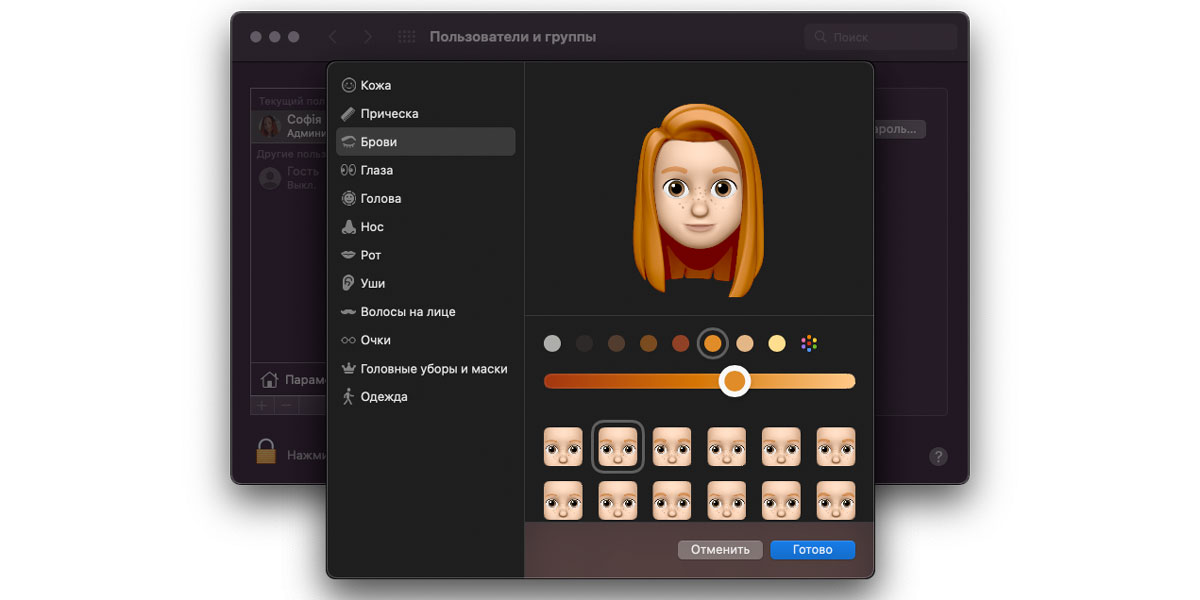
- Перейдіть до Системних налаштувань та відкрийте «Користувачі та групи»;
- Тапніть на свій профіль (невелика стрілочка внизу);
- Додайте свій Memoji.


Ви можете змінювати колір шкіри, очей, налаштувати брови і вираз обличчя, як на iPhone. Також можна додати одяг, аксесуари, головні убори та багато іншого, щоб повністю персоналізувати свій анімований стікер.

Після завершення налаштування не забудьте вибрати вітальний вираз обличчя та зберегти свій стікер. Якщо вам ліньки налаштовувати стікер під себе, можна скористатися вже готовими варіантами.