
Декілька слів про додаток Мірило на iPhone

Мірило — це безкоштовний додаток Apple, назва якого говорить сама за себе. Він допомагає виміряти розмір будь-якого об'єкта за допомогою камери iPhone, також в інтерфейсі є універсальний рівень та можливість прорахувати площу.
Додаток Мірило на iPhone був би реально корисним доповненням, якби він працював так само добре як і ручне вимірювання. Проте на жаль, це не так. Іноді ймовірність помилки в Мірилі досягає п'яти та більше сантиметрів, а це вже сумно. І тому дуже багато користувачів просто забиває на додаток, відкривши його лише раз. Звичайно, додаток і не створювалося як професійний інструмент, він швидше призначений для швидкого вимірювання, але все ж хочеться більшої точності.
Проте компанія Apple і численні іноземні ресурси стверджують, що в Мірило прийшло поліпшення з дебютом iPhone 12 Pro | 12 Pro Max і сканера LiDAR. Що ж, це твердження стало дуже цікавим, тому я вирішила не тільки дати додатку Рулетка другий шанс, але і провести міні-порівняння у якому ми зіставили роботу Мірила на iPhone 12 Pro та iPhone 11.
Як працює додаток Мірило на iPhone
Мірило на iPhone працює за допомогою камери і внутрішніх датчиків розташування iPhone. Як тільки ви відкриваєте додаток, iPhone просить вас показати йому місцевість, щоб датчики ІІ змогли оцінити відстані між предметами та загальний стан речей.
Щоб почати вимірювання у Мірилі потрібно:
- Поставити курсор (білу точку) на початок предмета, довжину якого ви хочете виміряти. Щоб це зробити, потрібно рухати камерою.
- Потім вам варто тапнути по великому колу, щоб поставити крапку.
- Після просто ведіть лінію до закінчення предмета і тапніть ще раз.

Такі форми як прямокутники і квадрати можуть розпізнаватися системою і утворити швидке вимірювання площі. А ось з круглими поверхнями в Мірилі взагалі погано, система не може розпізнати сферу або коло, тому отримати швидке обчислення площі або об'єму у вас не вийде.

Щоб додаток працював краще, потрібно:
- Розміщувати предмети на рівній поверхні.
- Наблизити, після віддалити камеру.
- Відрегулювати намічені лінії, підігнавши їх розмір у точності під ваш предмет.
- Враховувати світло, бо без нього або з поганим світлом додаток працює ще гірше.
Чи відрізняються вимірювання в Мірилі на iPhone 12 Pro та iPhone 11
Так. Проте це чисто мінімальні зміни, які (як на мене), не впливають на якість вимірювання.
Що змінилося у Мірилі на iPhone 12 Pro c LiDAR:
- Тепер пристрій менше просить «порухати iPhone», за допомогою сканера LiDAR він краще сприймає, що вимірюється і де знаходиться предмет. Від цього потреба у зайвих рухах зводиться нанівець.

- Додалося визначення сантиметрів. Коли віддаляєш або наближаєш предмет з відміченою точкою, на екрані починають показуватися поділу на сантиметри. Досить зручно.
- Пристрій тепер може визначати рівні лінії.

- Є список з історією вимірювань. Можна перейти в меню зліва і переглянути всі вимірювання.
Чи покращилась якість вимірювання? Не сказала б. Якщо наочно порівняти рулетку на iPhone 12 Pro та iPhone 11 — не такі вже й великі відмінності у вимірюванні.
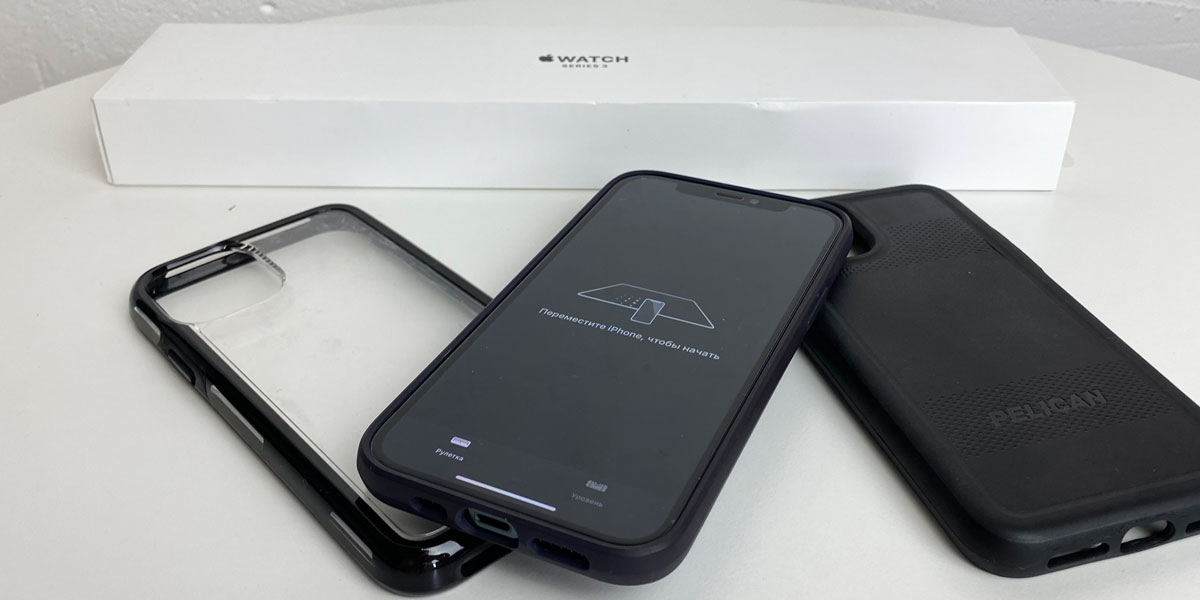
Ось вимірювання коробки від Apple Watch Series 3:
- Ручне вимірювання показало, що її розміри 32 см. х 7 см.


- iPhone 12 Pro показав розміри 35 х 7 см. В іншому вимірюванні довжина коробки склала 32 см.

- iPhone 11 виміряв коробку так: довжина 31 см, а ширина 7 см. Був варіант, де iPhone 11 також показав довжину коробки як 33 см.

Вимірювання чохла Pelican для iPhone 11 показало такі результати:
- iPhone 12 Pro: 8 см. х 15 см.

- iPhone 11: 8 см. х 15 см.

- Ручне вимірювання: 7,7 см. х 14,5 см.


Як бачите — у залежності від того, що вимірюємо, як воно виглядає і де лежить кінцеві цифри можуть бути вказані як з помилками, так і досить точно. Можете врахувати це при роботі з Мірилом.
Проте, мушу сказати, що після цього експерименту я була приємно здивована додатком. Так, неточності є, але в моєму випадку вона склала до одного сантиметру.
Чого б хотілося додати у Мірило на iPhone

Точності. Зараз Мірило не надто точне, це помітно по моїм експериментальним вимірам. Хочеться, щоб телефон міг замінити у недалекому майбутньому все: від комп'ютера для ігор до рулетки. Скорочення показника можливої помилки повинно бути головною метою для поліпшення Мірила.
Додавання визначення інших фігур ташвидкого обчислення їх площі, об'єму, периметра і так далі. Це було б досить корисно для будь-кого, як мені здається, адже ти ніколи не знаєш коли знадобиться обчислити площу предмета. Дітям для школи теж було б у нагоді.
Додавання кількох об'єктів. Зараз коли ти вимірюєш один об'єкт, не можна додати до нього ще один і порівняти показники. Навіть щоб накреслити дві лінії вам потрібно об'єднати їх. Як на мене, так це взагалі непродумана схема. Що, якщо мені потрібно виміряти площі двох форм і порівняти їх? Вимірювати окремо?
Висновки
Мірило в iPhone 12 Pro покращилася, але зовсім небагато. Інструмент як і раніше залишається найнадійнішим для визначення розміру будь-чого. Але додаток можна використовувати, якщо враховувати можливість помилки, а також ті чинники, що я описала вище.
Проте Рівень в додатку Мірило мене приємно здивував. Його цілком можна використовувати як електронний рівень, якщо потрібно щось дуже швидко перевірити. Завдяки вбудованим в iPhone датчикам, показники виявилися точні.

Сподіваюся, що Apple не забила на свій додаток і в майбутньому зможе його привести до ладу. Пишіть у коментарях, чи користуєтеся ви Мірилом на iPhone!