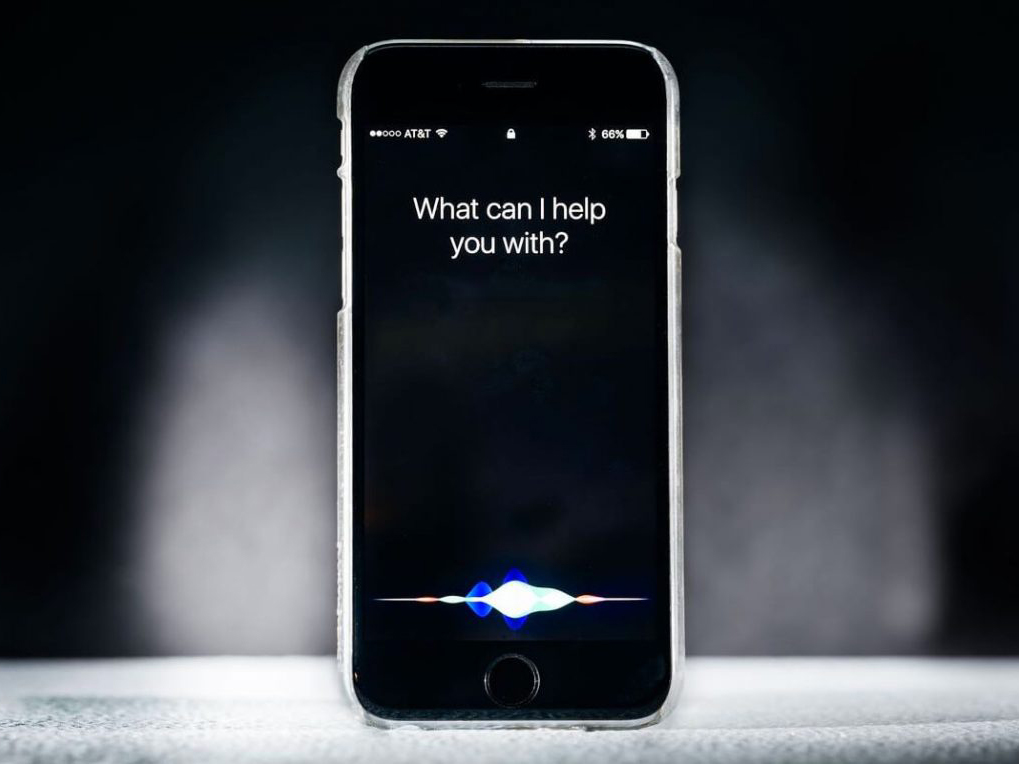


Алгоритм виклику голосового помічника Siri — дивна річ. Навіть якщо ви будете говорити дуже близько до пристрою, асистент може відповісти вам з іншого кінця кімнати. Проте, мати вдома екосистему Apple — це круто і дуже сильно спрощує побутові справи. Давайте перейдемо до того, як перехитрити алгоритм від Apple і звертатися до Siri саме на потрібному для нас пристрої. Поїхали!
Як змусити Siri слухати вас тільки на Apple Watch

Щоб активувати Siri саме на Apple Watch, а не на будь-якому іншому пристрої, необхідно:
- Натиснути і утримувати коліщатко Digital Crown.
- Звернутися до Siri, задавши їй питання (навіть без Привіт, Siri).
- Відпустити коліщатко.
Таким чином ваш розумний годинник зможе зрозуміти, що саме на ньому відбувається виклик голосового асистента.
Як викликати Siri тільки на iPhone | iPad | iPod Touch

- Натисніть кнопку режиму сну / пробудження і утримуйте її.
- Скажіть свій запит.
- Відпустіть кнопку, якщо переконалися, що Siri вас прослухала.
Метод аналогічний з попереднім на Apple Watch. Якщо ви помітили, що Сірі на вашому iPhone, iPad і iPod Touch не реагує на Привіт, Siri, значить ця функція у вас не активована.
- Перейдіть в Налаштування.
- Натисніть Siri і Пошук.
- Увімкніть функцію Слухати «Привіт, Siri», якщо вона вимкнена.

Також ви можете налаштувати параметр для бічної кнопки сну / пробудження. У цьому ж розділі необхідно просто відключити або включити функцію Натискати бічну кнопку для Siri. Потім перейдіть в «Налаштування» — «Спеціальні можливості» — «Siri», щоб налаштувати функцію «Введіть текст для Siri». І це спрацює, коли ви натиснете і будете утримувати бічну кнопку. Її відключення в Siri і Пошук не впливає на те, чи буде натискання цієї ж кнопки вводити текст для Siri чи ні.
Як викликати Сірі на HomePod і HomePod mini

Для цього необхідно натиснути і утримувати верхню центральну кнопку на колонці. Після чого сказати своє питання для Siri і відпустити її. В такому випадку тільки HomePod або HomePod mini буде слухати і розуміти, що ви саме до неї звертаєтеся, а всі інші девайси на Привіт, Siri реагувати не будуть.
Як змусити Siri відгукнутися на AirPods і AirPods Pro
На AirPods першого покоління все дуже просто: натисніть двічі на один з навушників і дочекайтеся відповідного сигналу. На AirPods 2 і AirPods Pro спочатку необхідно виконати настройку.

- Вставте заряджені навушники у вуха.
- На вашому iPhone зайдіть в Налаштування.
- Відкрийте Bluetooth-пристрої і натисніть значок інформації біля імені навушників.
- У розділі Натисніть і утримуйте AirPods потрібно вибрати лівий або правий навушник.
- Натисніть на Siri.
Тепер ви можете викликати голосовий асистент Siri за допомогою своїх AirPods.
Як викликати Siri на Mac?

Тут все трохи складніше, тому що працездатність функції виклику Siri залежить від того, яка у вас модель Mac і чи є там підтримка «Привіт, Siri» взагалі. Apple заявляє, що існує тільки чотири комп'ютери Mac, які можуть почути команду виклику Сірі «без підключення до мережі»:
- MacBook Pro 2018 року випуску або новіше;
- MacBook Air 2018 року випуску або новіше;
- iMac Pro;
- Mac Pro.
Якщо на вашому Mac немає вбудованого мікрофона, ви можете сказати «Привіт, Siri» в мікрофон навушників. Особливо це актуально для Mac mini. Однак у Mac mini є значок Siri в Dock. Те ж саме і з усіма Mac. Це означає, що ви можете клацнути цей значок, і точно не помилитеся, на якому пристрої ви розмовляєте з Siri.

Окрім того, що Mac має кнопку виклику Siri в рядку меню, на комп'ютері також можна налаштувати опціональну клавішу, щоб запустити асистент. Для цього перейдіть в Системні налаштування — Siri і налаштуйте ці два моменти самостійно.
Як змусити Siri увімкнутися тільки на Apple TV

В Apple TV також немає вбудованого мікрофону, але зате є Siri Remote. Тому вам завжди потрібно натиснути та утримувати Siri на пульті дистанційного керування. Немає ніяких винятків, і це трохи втомлює, але Siri ніколи не помилиться, якщо ви що-небудь запитаєте в Apple TV.
Що робити, якщо Siri завжди вас слухає не на потрібному пристрої?
Якщо весь час трапляється, що вас слухає не той пристрій, ви можете спробувати скинути налаштування. Це також може бути застосовано, коли, наприклад, ви просите Siri на своїх Apple Watch встановити будильник, і це відбувається, але одночасно це трапляється і на вашому iPhone.
Переконайтеся, що на всіх пристроях використовується єдиний Apple ID. Також перевірте, що вони знаходяться в одній мережі Wi-Fi.
Підсумок

Сподіваюся, ми допомогли вам розібратися в нюансах роботи і виклику голосового помічника Siri абсолютно на всіх підтримуваних пристроях. Не забувайте коментувати матеріал і підписуватися на наш Telegram-канал зі свіжими новинами і цікавим контентом. Всього найкращого!