
Apple турбується про здоров'я своїх користувачів, тому iPhone буквально наповнений різними функціями, які допомагають відстежувати та зберігати здоровий сон, захищають зір і допомагають слабозорим взаємодіяти з пристроєм, а також запобігають погіршенню слуху. У цій статті ми поговоримо про ваш слух і про те, як смарт-годинник Apple Watch та iPhone можуть зберегти ваш слух.
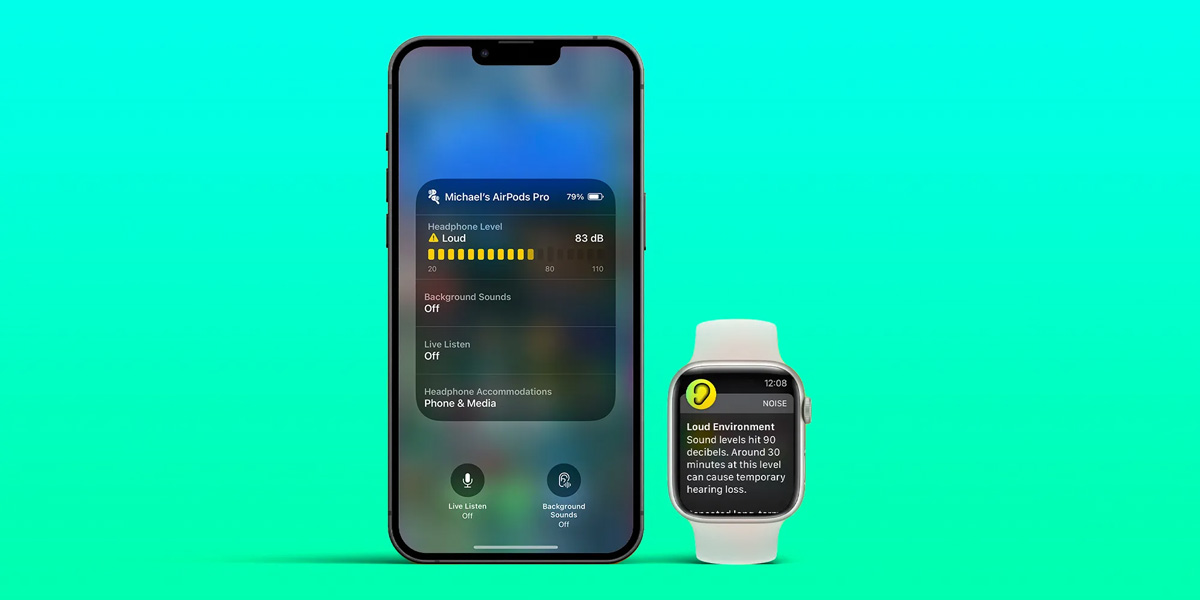
Ваш смартфон і смарт-годинник виробництва Apple можуть вимірювати рівень навколишнього шуму. Також пристрої можуть попереджати, якщо перевищено ліміт гучності прослуховування музики за допомогою AirPods. Таким чином Apple пропонує краще стежити за вашим слухом і, за необхідності, залишити гучне довкілля або знизити гучність у навушниках.
Ліміт гучності Apple

У пристрої вбудований алгоритм, згідно з яким виділено певний час прослуховування за певної гучності. Згідно з медичними дослідженнями, порушення цього ліміту може призвести до втрати слуху.
Ліміт гучності:
- 100 дБ: 1-3 хвилини на день;
- 95 дБ: не більше 10 хвилин на день;
- 90 дБ: до 30 хвилин на день;
- 85 дБ: до 1 години та 45 хвилин на день;
- 80 дБ: до 5 годин та 30 хвилин на день.
Як перевірити гучність навколишнього середовища за допомогою iPhone iPad
- У налаштуваннях пункту керування додайте значок «Слух»;
- Перейдіть до Пункту керування та натисніть на іконку;
- Ви повинні використовувати навушники, щоб дізнатися про гучність в дБ.


Там же можна скористатися фоновими шумами, щоб розслабитися під звуки дощу чи струмка.
Як перевірити гучність звучання на Apple Watch
- Відкрийте програму «Шум» і дозвольте доступ до функцій;
- Перевірте гучність вашого оточення у дБ.

Зверніть увагу: іконку програми також можна знайти у Пункті керування смарт-годинником.
Як налаштувати повідомлення про перевищення ліміту гучності
- Перейдіть у налаштування вашого Айфону та відкрийте Універсальний доступ;
- Потім перейдіть до «Аудіо/відео», увімкніть «Сповіщення у навушниках».

Тепер, якщо ви слухатимете музику занадто голосно, вам будуть приходити сповіщення про те, що потрібно знизити гучність.
Крім того, ви можете обмежити гучні звуки у навушниках спочатку. Ця функція може знадобитися для налаштування телефону дитини або ваших батьків, якщо вони використовують навушники і ви хочете убезпечити їх.
- Відкрийте «Налаштування» та перейдіть у «Звуки»;
- Після цього «Безпека навушників»;
- Активуйте «Зменшити гучні звуки».

Як перевірити показники у додатку Здоров'я
- Відкрийте програму «Здоров'я»;
- Потім перейдіть у вкладку «Огляд» та виберіть «Слух»;
- Перевірте показники.

Висновок
Дуже важливо стежити за своїм слухом, адже це одне з найважливіших почуттів людини. За умови дотримання ліміту гучності навколишнього середовища ви зможете надовго зберегти свій слух у хорошому стані. Сподіваємось, що вам була корисною наша стаття.