


Перевірте, чи дійсно MacBook не вмикається

Спочатку давайте з'ясуємо, чи проблема полягає в тому, що ваш Mac не запускається, або він не вмикається - це може звучати однаково, але є велика різниця.
Натисніть кнопку живлення на вашому Mac. Якщо ви не чуєте стартового дзвоника, не чуєте шуму вентилятора або диска, і на вашому дисплеї немає зображень, відео чи будь-яких візуалізацій, то ваш Mac взагалі не вмикається. Ви навіть не доходите до моменту, коли він відмовляється запускатися.
Перевірте ваше електроживлення
Не будьте кліше: перевірте, що електроживлення ввімкнене і Mac правильно підключений. Або якщо це ноутбук, переконайтеся, що батарея не розрядилася - і якщо їй потрібна зарядка, дайте їй час для спроби зарядитися, перш ніж робити висновок, що це не спрацює.
Спробуйте інший кабель живлення або адаптер
Можливо, проблема полягає в кабелі живлення. Якщо у вас є друг з кабелем живлення Mac, який підходить до вашої машини, спробуйте його, щоб побачити, чи вирішить це проблему.
Відключіть усі аксесуари
Відключіть усі аксесуари (такі як принтери та USB-хаби), які підключені до вашого Mac. Можливо, один з ваших периферійних пристроїв викликає проблеми з послідовністю запуску.
Виконайте примусове перезавантаження
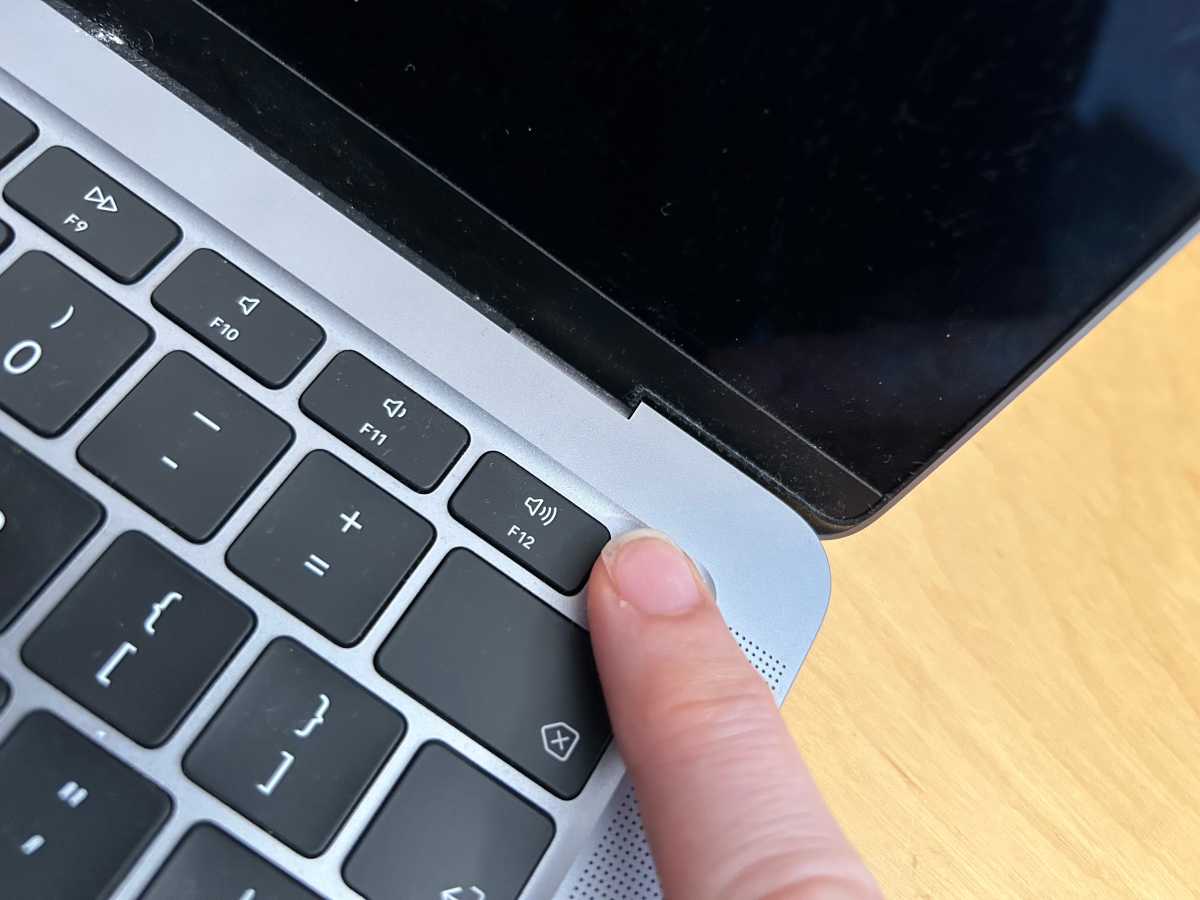
Якщо ви не чуєте жодних ознак життя, ви можете виконати примусове перезавантаження вашого Mac після відключення живлення.
- На MacBook вам потрібно утримувати кнопку живлення протягом десяти секунд.
- Якщо ваш Mac - настільний комп'ютер, вам потрібно буде відключити його і залишити відключеним принаймні десять секунд перед тим, як підключити його назад і спробувати перезавантажити.
Перевірте ваш дисплей
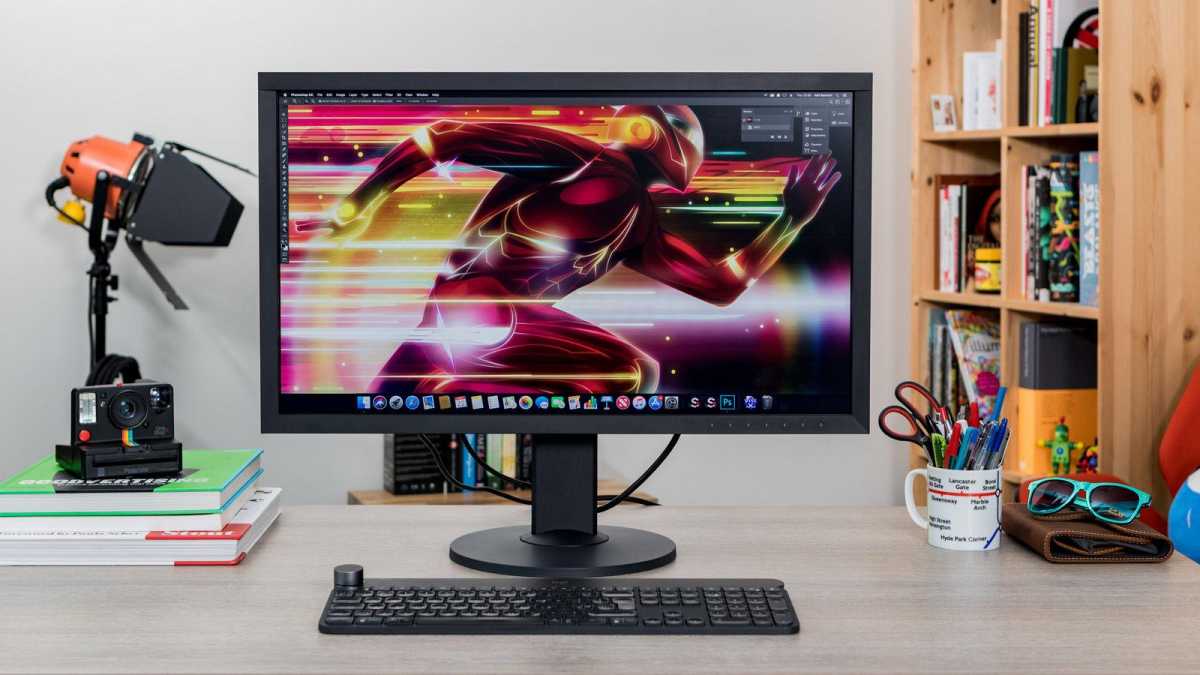
Якщо ви використовуєте настільний Mac, такий як Mac Pro або Mac mini, це може стосуватися вас. Якщо у вас не підключений окремий дисплей, ви можете пропустити цей крок.
- Перевірте електроживлення Mac (та електроживлення дисплея, якщо використовується окремий пристрій).
- Переконайтеся, що всі кабелі підключені надійно.
Завантажте ваш Mac у безпечному режимі
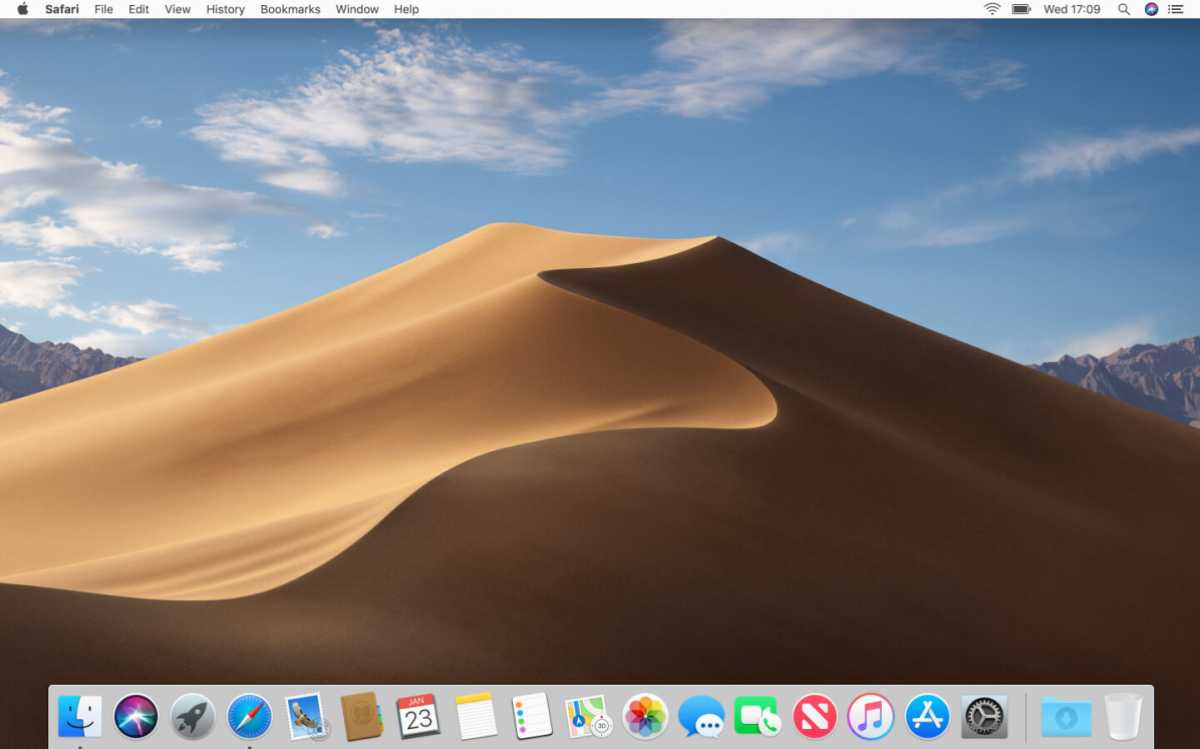
Безпечний режим обмежує перевірки та функціональність, на які ваш Mac зосереджується під час запуску, і виконує певні діагностики.
- Щоб увійти в безпечний режим на Mac з процесором Intel: запустіть ваш Mac, утримуючи натиснутою клавішу Shift.
- Щоб увійти в безпечний режим на Mac з процесором M1 або новішим: натисніть і продовжуйте утримувати кнопку живлення, поки на екрані не з'являться опції запуску.
Скиньте PRAM / NVRAM

PRAM/NVRAM - це спеціальні секції пам'яті на вашому Mac, які зберігають дані, що зберігаються навіть коли Mac вимкнений, такі як налаштування гучності та роздільна здатність екрану.
- Утримуйте всі ці клавіші: Command, Option (Alt), P і R, і ввімкніть Mac.
- Продовжуйте утримувати клавіші, поки не почуєте, як Mac перезавантажується знову.
Скиньте SMC
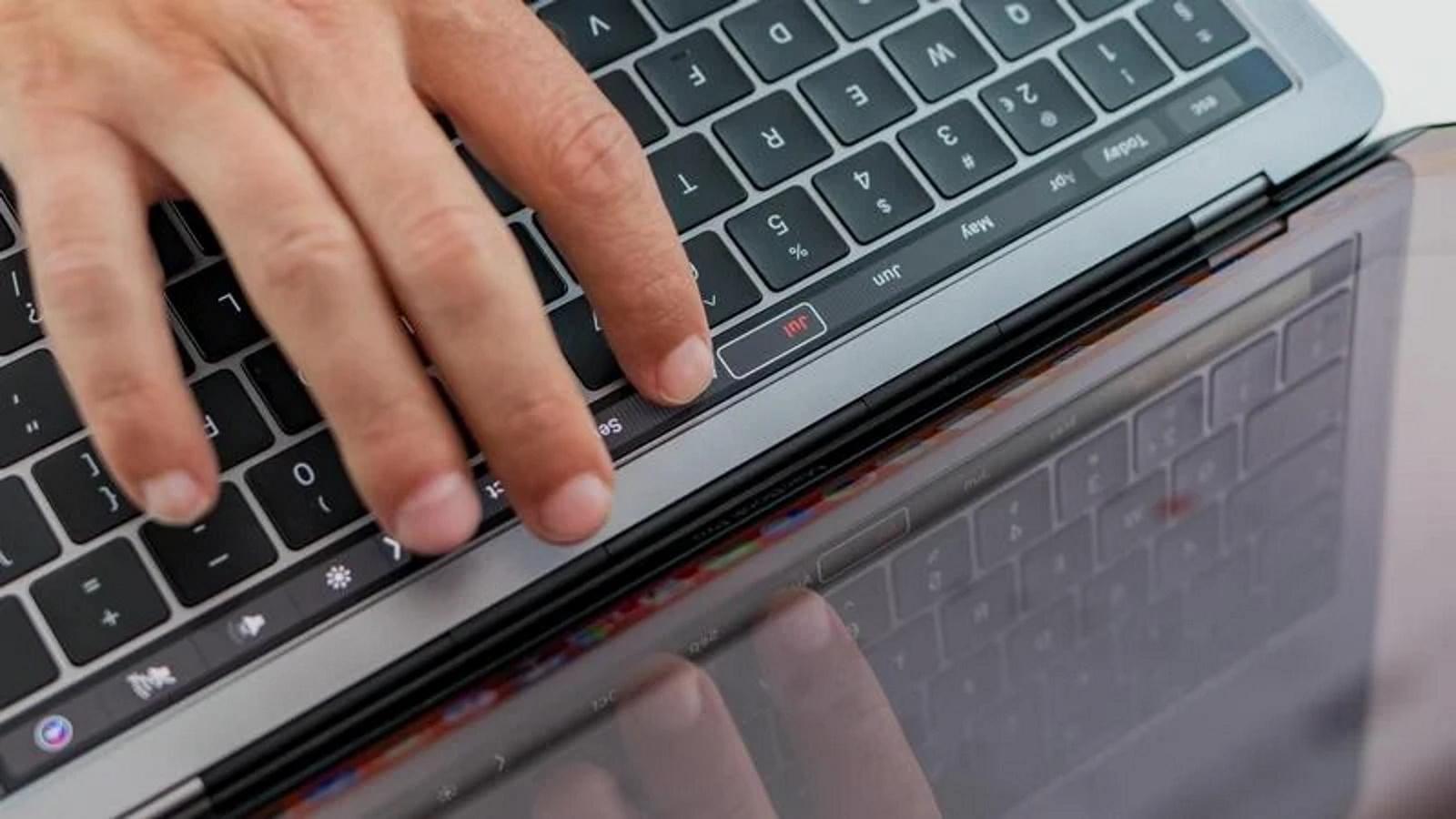
У деяких ситуаціях вам може знадобитися скинути SMC вашого Mac (System Management Controller).
- Вимкніть MacBook.
- Відключіть і потім підключіть знову кабель живлення.
- Натисніть клавіші Shift + Ctrl + Option/Alt і кнопку живлення одночасно.
Запустіть Disk Utility у режимі відновлення
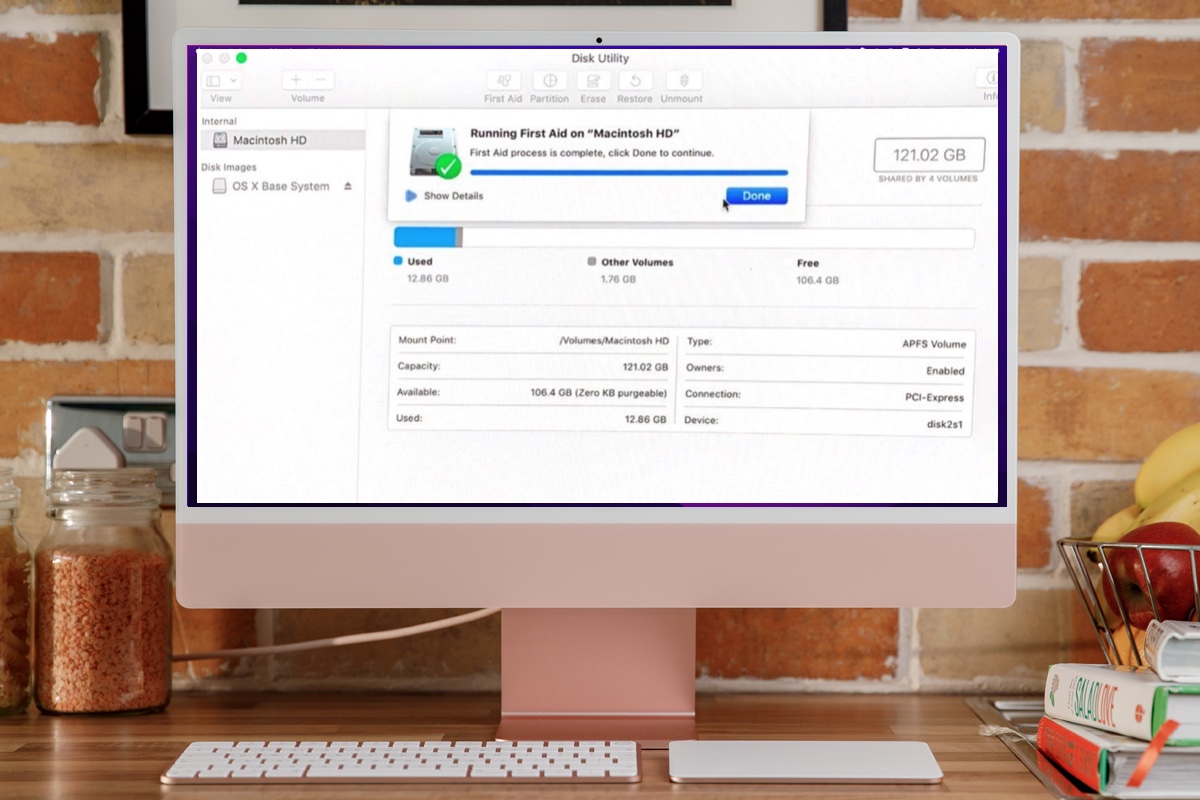
Якщо ваш Mac завантажується, але операційна система не завантажується, у вас може бути пошкоджений диск. На щастя, це можна виправити в режимі відновлення.
- На Mac з процесором Intel вам потрібно переконатися, що Mac вимкнений.
- На Mac з процесором M1/M2 натисніть і утримуйте кнопку живлення, поки Mac не запуститься і в кінцевому підсумку не покаже опції запуску.
Відновіть Mac M1 або M2 за допомогою Configurator
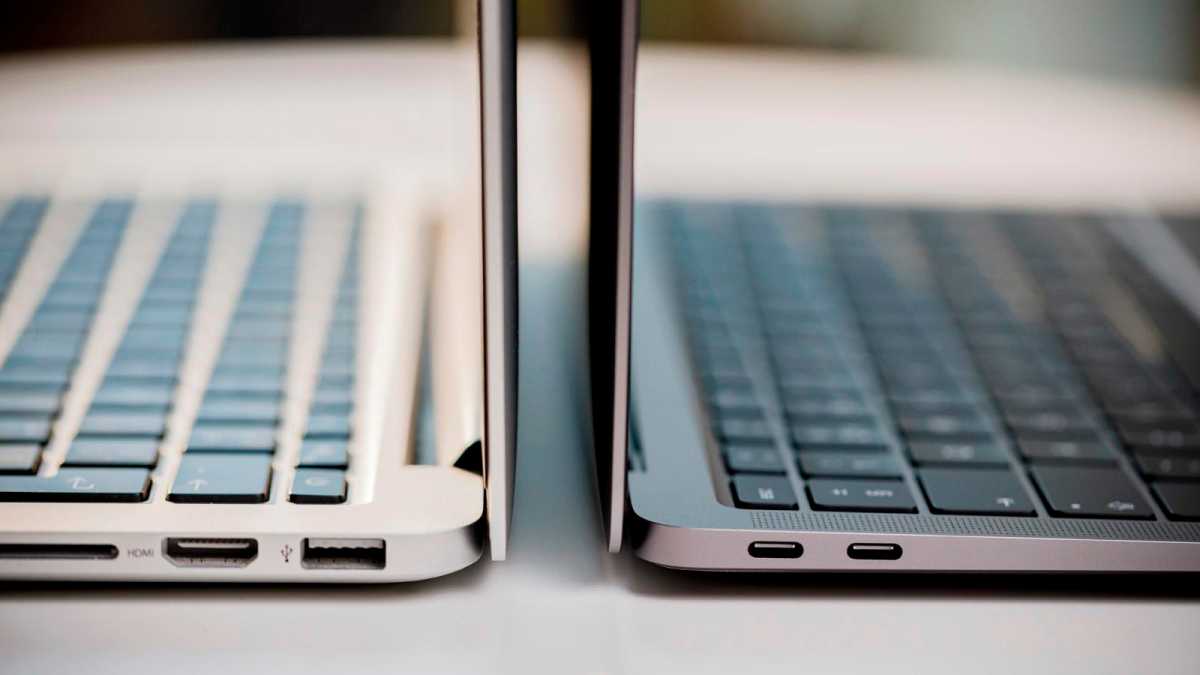
Якщо у вас є Mac M1 або M2 і ви все ще не змогли його відновити, наступний варіант, який слід спробувати, - це використання другого Mac з програмним забезпеченням Apple Configurator 2 для оновлення прошивки.
- Підключіть два Mac за допомогою кабелю USB-C до USB-C або USB-C до USB-A.
- Відкрийте програмне забезпечення Configurator 2 на робочому Mac.
Створіть резервну копію, якщо ви ще цього не зробили, або скопіюйте те, що можете
Цей крок слід виконати перед перевстановленням macOS і він залежить від вашої ситуації з резервним копіюванням.
- Підключіть обидва Mac разом.
- Вимкніть ваш Mac (припускаючи, що ви змогли його взагалі ввімкнути).
Перевстановіть macOS
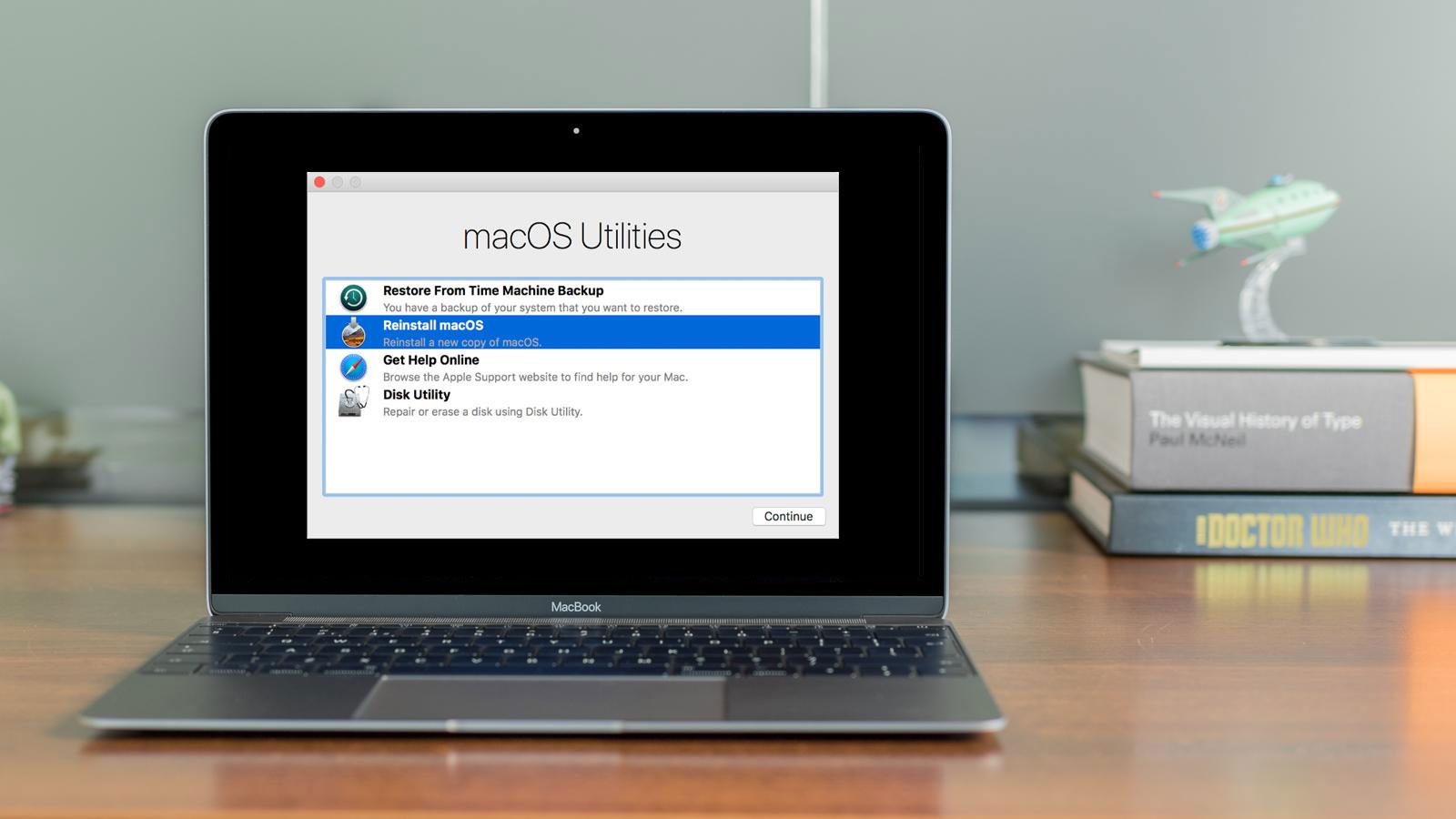
Це досить радикально, але якщо ви спробували все інше, то перевстановлення операційної системи може усунути проблему, яка заважає Mac правильно запускатися.
- Завантажтеся в режимі відновлення, як описано вище (утримуйте клавіші Command і R під час запуску, або натисніть і утримуйте кнопку живлення, якщо ви на Mac M1/M2).
- Після входу в режим відновлення натисніть, щоб встановити останню ОС і слідуйте за підказками на екрані.
Запишіться в сервісний центр
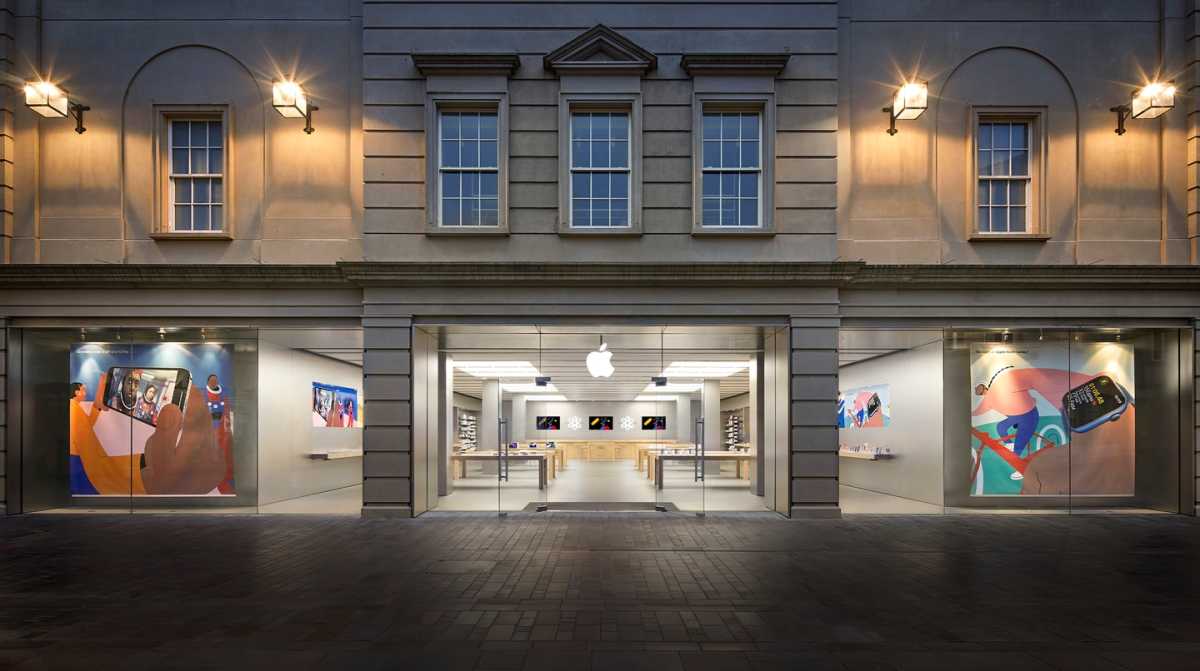
Якщо ви дійшли до цього моменту і ваш Mac все ще не працює, вам потрібно буде звернутися до сервісного центру Apple з ремонту MacBook, щоб дізнатися, чи можуть вони допомогти вам виправити його (або організувати ремонт за гарантією).




