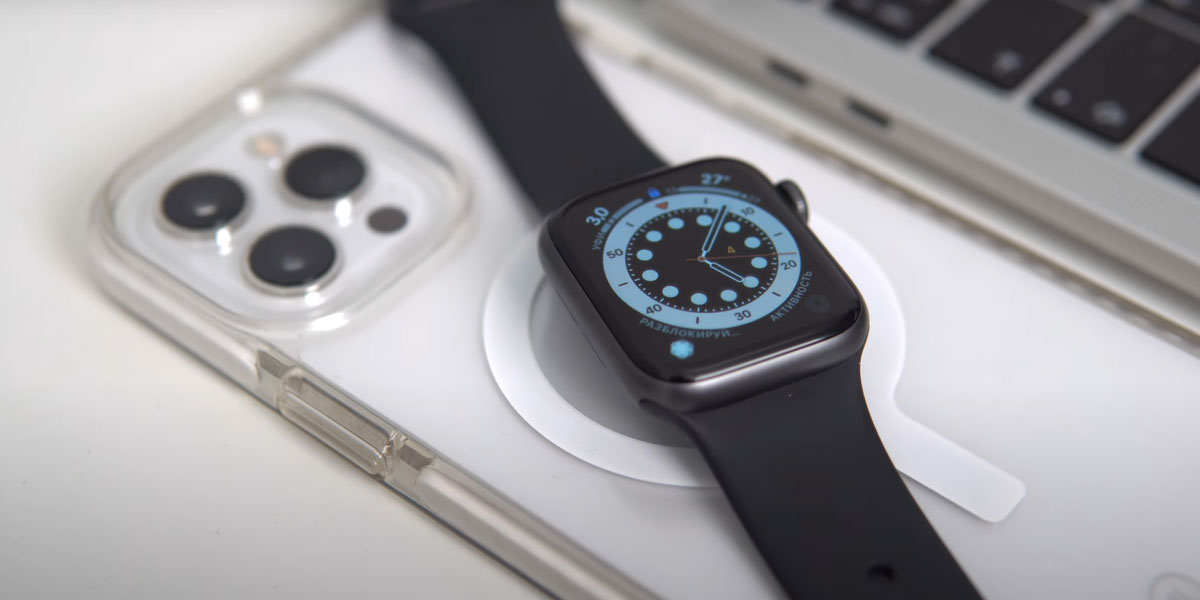

Apple Watch — найкращий смарт-годинник на ринку. Це підтверджують продажі, відгуки користувачів, і власний досвід. При цьому потрібно налаштувати їх, щоб використовувати на максимум всі функції. Про це і поговоримо сьогодні, а також торкнемося теми того, який годинник вибрати у подарунок і на що звернути увагу.
Навіщо потрібний смарт-годинник
- Відстеження активності та колечка

Годинник зчитує ваш пульс і ЕКГ, починаючи з Series 4, але не включаючи SE, рахують кроки та калорії, але найголовніше, що мотивують вас рухатися більше. У додатку «Активність» ви встановлюєте, скільки хочете спалювати калорій щодня, а годинник стежить за цим, підштовхує рухатися більше і змагатися з друзями. Виконуєте всі завдання — отримуєте віртуальні медальки.
Жарти жартами, але багато хто саме завдяки цим медальки не сидять цілий день на одному місці, а рухаються. Є купа історій, як Apple Watch мотивували людей скинути зайву вагу або просто почати рухатися більше.
- Відстеження сну

Ще один показник, яким не варто нехтувати. Годинник відстежує, скільки ви спали, наскільки якісно і нагадують, коли пора лягати, а вранці розбудять м'якою вібрацією. Якщо не хочете будити домочадців, чути неприємний рингтон будильника на iPhone, то годинник рятує.
- Повідомлення

З годинником ви не будете пропускати важливі дзвінки або повідомлення. Власне, як у мене з'явився годинник, з того моменту дзвінки я і не пропускав. А ось коли забуваю їхні вдома — регулярно щось проходить повз мене. Порада: налаштуйте повідомлення. Вимкніть непотрібні пуші від програм, які будуть тільки відволікати. Залиште найнеобхідніше і годинник буде повідомляти тільки про корисне.
- Додатки

Керувати музикою, стежити за маршрутом на мапі, вводити витрати, додавати нагадування, рахувати на калькуляторі — все це зручно робити з годинника. Іноді швидше дістати смартфон і виконати завдання на ньому, а іноді навпаки — смартфон потрібно знайти, а годинник на зап'ясті.
- Керування камерою

Встановили смартфон як вам зручно, відкрили додаток на годиннику, прицілилися і натиснули зняти. Через кілька секунд смартфон вас фотографує, причому відразу зробить кілька кадрів на вибір.
- Пошук смартфона
І ще одна кілер-фіча, без якої не прожити. Відкриваємо Пункт управління, натискаємо на іконку смартфон і він почне видавати сигнал. Відшукайте моментально!
Чи можна без цього жити? Звичайно, але з годинником життя стає куди простіше, активніше і цікавіше. Для більшості речей, які я описав, підійде навіть Mi Band, але Apple Watch — це пристрій класу вище, красивіше, стрункіше і з можливістю кастомізувати під себе — ремінців на ринку безліч.
І фішка у тому, що якщо ви починаєте користуватися Apple Watch, то відмовитися від них дуже складно. Ви звикаєте до повідомлень на зап'ясті, зручному переключенню музики та розблокування iPhone. Забуваєте їх один раз вдома — і день уже не той.
Як налаштувати Apple Watch новачкові
Почнемо з найголовнішого: для Apple Watch вам потрібен iPhone. Якщо його немає, ви не зможете використовувати годинник. iPad, MacBook, пристрої на Android не підійдуть і ніяких шляхів обходу немає.
Як підключити годинник до iPhone

Необхідно включити годинник і дочекатися, коли на iPhone з'явиться спливне вікно з підказкою у налаштуванні.
- Скануємо анімацію;
- Вибираємо руку, на якій будемо носити;
- Проходимо стандартне налаштування;
- Встановлюємо пароль для розблокування;
- Чекаємо повної синхронізації.
Пароль краще поставити відразу на 4 символи, щоб було простіше його вводити.
Як керувати годинником
Коліщатко Digital Crown служить для прокручування списків меню, для деяких циферблатів, а якщо на нього натиснути, то ви повернетеся в меню додатків, ще одне натискання — перейдете на головний екран.

Якщо затиснути кнопку і трохи почекати, то запуститься голосовий асистент Siri. Запуск помічника також відбувається через фразу «Привіт, Siri» або простим піднесенням годинника до обличчя. Піднесли, почали говорити та питання автоматично розпізнається.

Бічна кнопка використовується для останніх додатків, а утримуючи її з'являється меню з можливістю вимкнути годинник, подивитися медичну карту або здійснити екстрений дзвінок.
Циферблати Apple Watch
Налаштувати циферблати можна як на самих годинах, так і в мобільному додатку на iPhone.

Щоб створити циферблат на Apple Watch, утримуємо палець на поточному циферблаті, можемо перейти до його налаштувань або, перегорнувши до кінця, створити новий. У багатьох циферблатах можна вибрати акцентний колір, які розширення будуть відображатися, оформлення самих стрілок.
І ось вам порада: не встановлюйте всі підряд, а намагайтеся заповнити циферблат найкориснішим. Так ви будете менше відкривати та шукати додатки, а дивитися тільки на головний екран.
Меню програм
Меню програм, яке доступне після натискання на коліщатко, може відображатися як у вигляді іконок, так і списком. Другий варіант набагато зручніше та активується в налаштуваннях.
До слова про встановлення додатків. Можна налаштувати автоматичну установку всіх програм, які доступні, або вибірково. Але якщо що, на годиннику є App Store, додатки можна встановлювати безпосередньо на гаджеті. Хоча його реально мало хто використовує, адже попередньо встановлених стандартних додатків завжди більш ніж достатньо.
Налаштування пункту управління Apple Watch

Ще один корисний інструмент для швидкого відключення Wi-Fi, включення режиму сну або театру і так далі. Викликається свайпом з головного екрана. Іконки, які вам не потрібні, можна приховати. Гортаємо вниз, натискаємо на кнопку змінити та вибираємо, що залишається доступно, а що буде приховано з очей геть.
Навіщо потрібен код-пароль Еппл Вотч
По-перше, так вашим годинником ніхто не зможе користуватися, якщо ви їх знімете з зап'ястя. По-друге, якщо у вас є MacBook або iPhone з Face ID і ви не хочете вводити пароль, особливо якщо ви в медичній масці, годинник будуть виступати як ідентифікатор і швидко розблокує пристрій.
По-третє, одне з найголовніших, без код-пароля ви не зможете використовувати Apple Pay на Apple Watch. А для роботи Apple Pay не потрібен смартфон або введення пароля, якщо ви у масці. Додали необхідні карти, два рази натиснули на нижню кнопку і платите. Дуже зручно, особливо коли смартфон сховав далеко і шукати його бажання немає.
Які Apple Watch купити

Якщо вибираєте годинник в подарунок, то варто придивитися до Apple Watch SE. Це найбільш збалансований годинник у лінійці. Apple Watch Series 6, на відміну від SE, отримали постійно активний екран і більше датчиків, а також процесор потужніший, але все це додаткові можливості, які багатьом будуть не потрібні. Apple Watch SE — золота середина.
А ось Apple Watch Series 3 не варто брати взагалі. Екран занадто маленький, прямокутний без заокруглень, працює годинник не так добре, як версії на нових чіпах. Це, скоріше, пристрій для занадто базового ознайомлення.
В цьому році нам покажуть Apple Watch 7, які теж будуть поліпшені за допомогою нових функцій і можливостей. Цілком логічно, якщо хочете купувати годинники, почекати виходу новинки, щоб заощадити.