

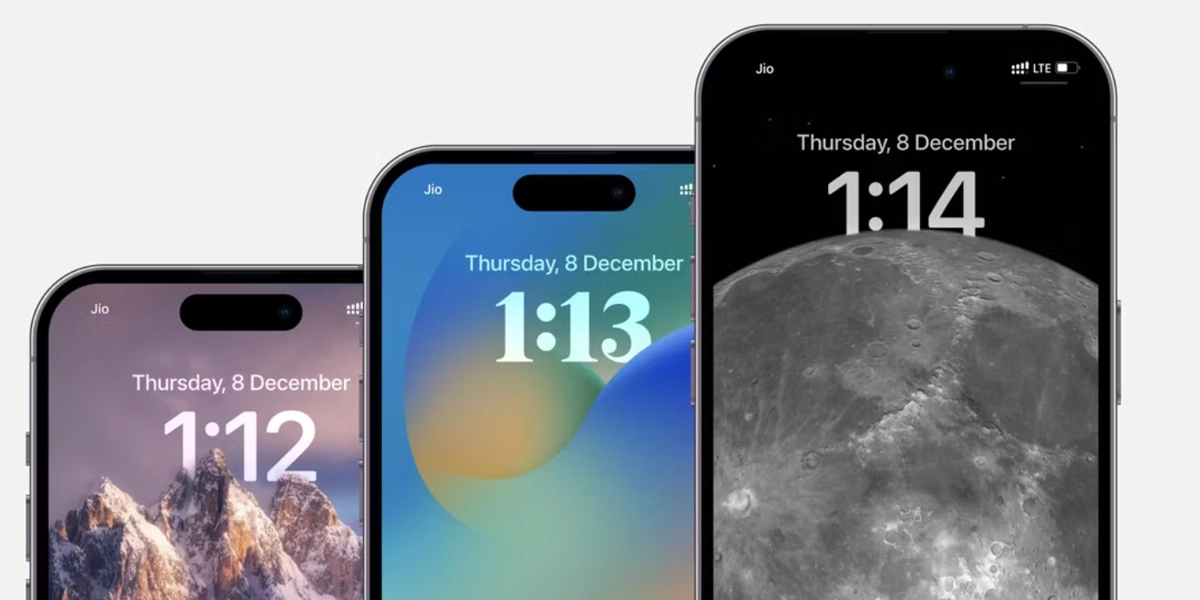

З оновленням система iOS 16 отримала багато нових цікавих фішок, серед яких перероблений екран блокування з підтримкою ефекту глибини. Проте деякі користувачі стикаються з проблемами при застосуванні цієї функції.
В цій невеликій інструкції ми розповімо як виправити проблеми з ефектом глибини не екрані блокування. А ви не забудьте підписатися на наш Телеграм, щоб не пропустити більше цікавого.
Що таке ефект глибини на екрані блокування iOS 16?

Давайте спочатку загалом поговоримо про це нововведення. Ваш iPhone може обробляти зображення з допомогою штучного інтелекту додаючи для нього ефект глибини. Основний об’єкт на зображенні виводиться на передній план, а всі інші переміщуються між переднім та заднім планом. Це й створює ефект глибини на зображені.
Наприклад, якщо ви обрали шпалери з вашим власним зображенням на передньому плані та великим фоном, годинник на екрані блокування може перебувати між текстом і фоном.
Вимоги до ефекту глибини екрана блокування на iPhone

Тепер можемо перейти до розв'язання можливих проблем, але спочатку переконайтесь, що ваш iPhone відповідає необхідним вимогам.
- Встановлена версія iOS 16 або пізнішої на вашому iPhone.
- Модель iPhone: iPhone SE (2020), iPhone XR або більш нова модель.
- Використання відповідних шпалер з чітко вираженим переднім планом.
1. Оновлення вашого iPhone

Оновлення можуть містити в собі баги, тож слушною думкою буде оновити iPhone. Можливо нове оновлення принесе маленькі багфікси, що допоможуть вам з проблемою.
- Відкрийте програму "Налаштування" на вашому iPhone.
- Перейдіть до "Загальні" > "Оновлення програмного забезпечення".
- Натисніть Завантажити та встановити, якщо доступне нове оновлення.
- Після завершення встановлення оновлення ваш iPhone перезавантажиться. Після перезавантаження переконайтеся, що функція "Ефект глибини" працює належним чином.
2. Увімкнення ефекту глибини на екрані блокування

Можливо все достатньо просто — переконайтесь, що ви увімкнули цю опцію.
- Відкрийте "Налаштування".
- Виберіть "Шпалери" і натисніть "Налаштувати" під шпалерами екрана блокування.
- Натисніть меню з трьома крапками внизу праворуч і виберіть Ефект глибини з контекстного меню.
- Натисніть Готово після увімкнення.
3. Видаліть віджети з екрана

У новому оновленні iOS 16 також додали можливість додавати на екран різні віджети. Можливо саме в них проблема. Щоб відновити роботу ефекту глибини на екрані блокування спробуйте прибрати віджети.
- Відкрийте програму "Налаштування".
- Перейдіть до шпалер і виберіть Налаштувати під екраном блокування.
- Натисніть на будь-який віджет, а потім на значок мінуса (-), щоб видалити віджет з екрана блокування.
- Натисніть "Готово", коли вилучите всі віджети з екрана блокування.
4. Спробуйте використати інше зображення для шпалер

Можливо проблемою є саме зображення яке ви встановили в якості шпалер. Деякі зображення, попри те, що мають чітко видимий об’єкт на передньому плані можуть не сприйматися системою.
В такому випадку спробуйте інше зображення, або можете спробувати власноруч розмити фон зображення, це має допомогти штучному інтелекту “спіймати” об’єкт на передньому плані.
5. Перевірте формат файлу шпалери

Зі своїх програмних причин ефект глибини на iOS 16 погано сприймає зображення у форматі PNG. Зараз опція працює лише з форматами JPEG та HEIC.
Щоб перевірити формат файлу треба виконати ці кроки:
- Відкрийте програму "Фотографії" на вашому iPhone.
- Виберіть фотографію, формат файлу якої ви хочете перевірити.
- Натисніть кнопку "Інформація" (i) внизу або проведіть вгору по зображенню.
Формат файлу вказаний під вкладкою "Налаштувати".
6. Перемістіть тему шпалер

Іноді iOS не може відокремити передній план від фону через не ідеальність алгоритмів штучного інтелекту. Тож, щоб ефект глибини спрацював вам буде потрібно перемістити шпалери власноруч.
- Відкрийте програму "Налаштування" на вашому iPhone.
- Перейдіть до "Шпалери", а потім "Налаштувати" під шпалерами екрана блокування.
- Повільно перетягніть шпалери двома пальцями, поки вони не опиняться прямо під годинником на екрані блокування.
Якщо все зроблено правильно, то ефект глибини має підхопити зображення, якщо ж ні, то варто пошукати інше зображення.
7. Перезавантажте iPhone

Ну й на останок, самий “бородатий” варіант з усіх — перезавантаження. Це має допомогти. Якщо ж цей “ультимативний” варіант не спрацював радимо пошукати інше зображення, адже скоріш за все проблема саме в ньому.
Висновок
Ефект глибини на екрані блокування є цікавим доповненням. З ним звичайні фотографії стають в буквальному сенсі більш “живими”. До того ж ефект глибини сумісний з різними фільтрами.
Авжеж ця функція не є бездоганною, проте маємо надію, що наша інструкція допомогла вам виправити проблеми. Діліться зображеннями які працюють з ефектом глибини у коментарях.




