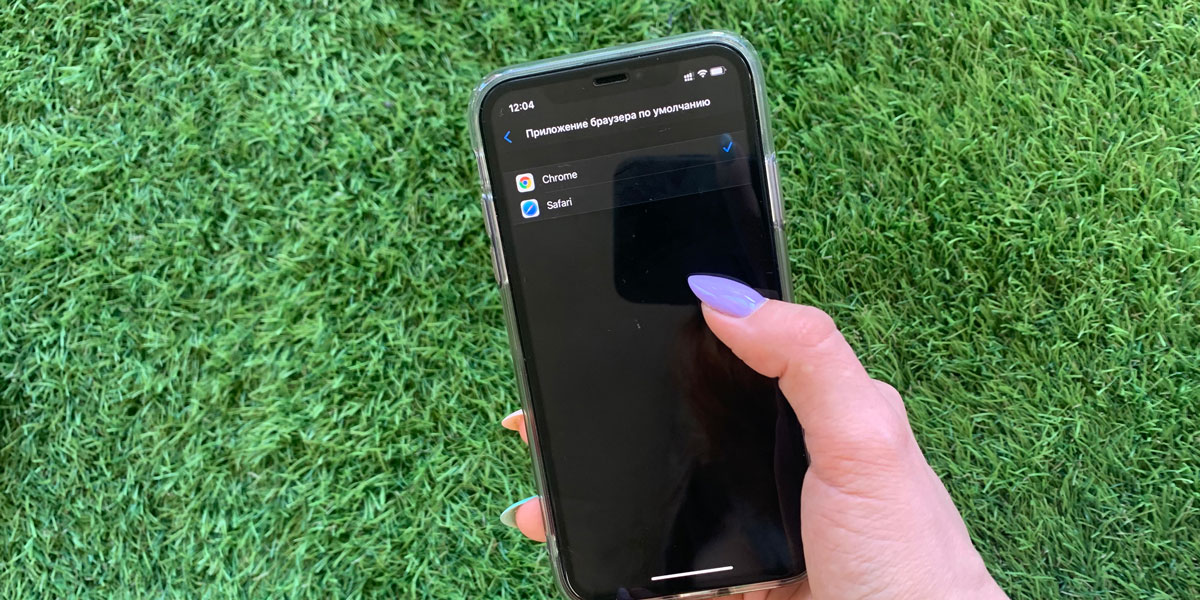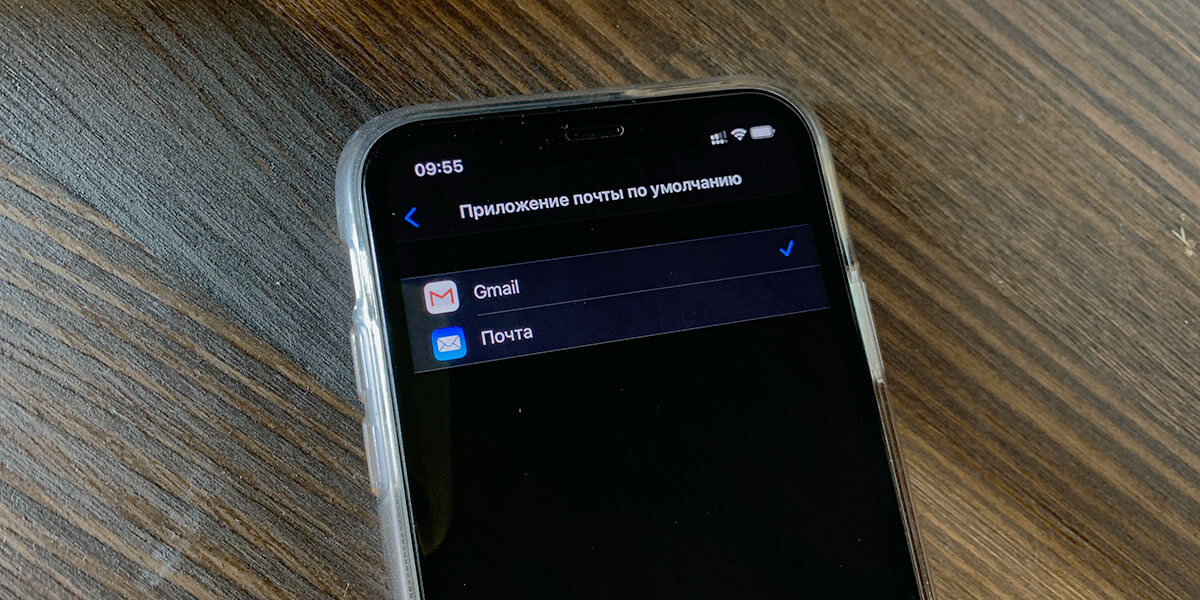

За замовчуванням для обміну листами на iOS 14 встановлений додаток стандартної пошти. Але він не зовсім зручний і обмежує можливості користувачів у багатьох функціях. Тому деякі користувачі вважають за краще використовувати пошту Gmail або Outlook.
До недавнього часу навіть якщо ви встановили додаток пошти на свій iPhone користувачам не надавалося можливості вибрати сторонню службу обміну листами за замовчуванням. Але з виходом iOS 14 це змінилося.
Ось як поміняти пошту за замовчуванням на iOS 14:
- Переходимо в настройки.
- Шукаємо додаток пошти, яке хочемо встановити за замовчуванням.
- Потім переходимо в нього.
- Тапа на панель вибору пошти за замовчуванням.
- Ставимо галочку навпроти поштової програми (яким ви хочете користуватися).
- Насолоджуємося користуванням.

Зверніть увагу, що в iOS 14 є якийсь баг, який скидає установку стороннього браузера і пошти за замовчуванням, коли ви перезавантажуєте iPhone. Тому, після кожної перезавантаження, вам доведеться заново встановлювати ці настройки.
Сподіваємося, що вам була корисною наша інструкція. Не забувайте, що в разі поломки вашого iPhone ви можете звернутися в наш сервісний центр Apple iLab для проведення безкоштовної діагностики вашого пристрою і його якісного ремонту.