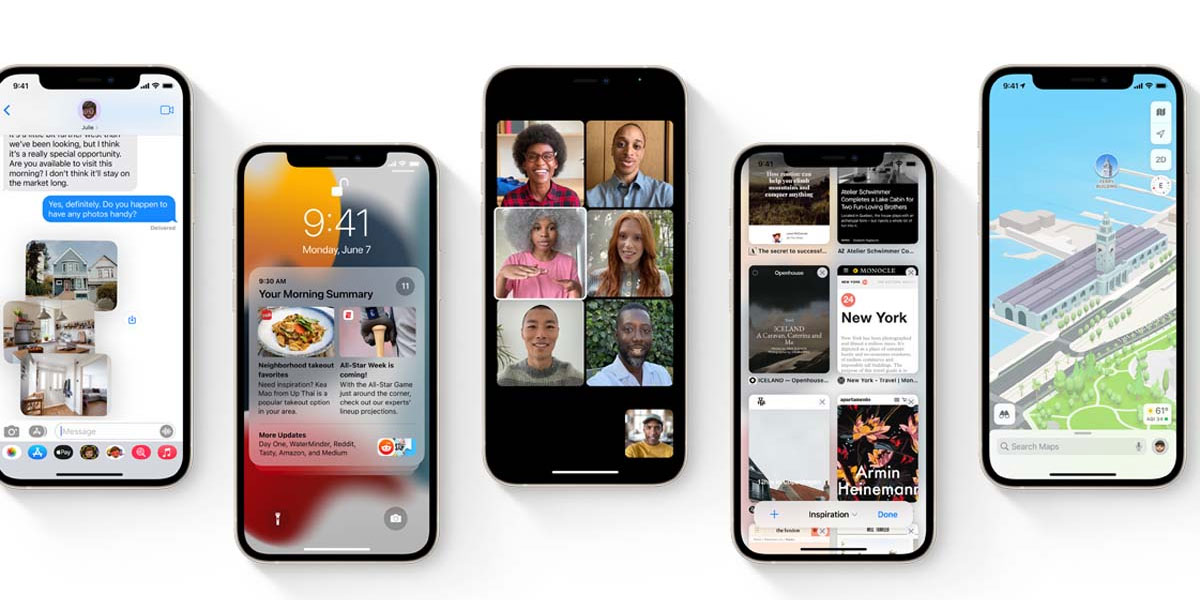

Компанія Apple випустила оновлення iOS 15 з новим дизайном браузера Safari. Ми зібрали найкорисніші поради, які допоможуть вам налаштувати його швидку роботу.
1. Як поміняти дизайн рядка в Сафарі
Apple змінила зовнішній вигляд Сафарі. Якщо вам він не подобається, можна перенести рядок пошуку на її колишнє місце.
- Відкрийте Сафарі, натисніть на рядок «Аа»;
- Потім виберіть «Показати верхній адресний рядок».

Щоб назад поміняти розташування рядка виконайте це ж, але вже виберіть «Показати нижню панель вкладок».
2. Як поміняти фон у Сафарі
- Відкрийте початкову сторінку в Сафарі;
- Опустіться нижче і натисніть «Змінити»;
- Виберіть фонове зображення.

3. Як налаштувати домашнє вікно Сафарі
- Відкрийте початкову сторінку Сафарі;
- Потім опустіться нижче, щоб натиснути «Змінити»;
- Після цього ви можете вибрати, які вкладки будуть доступні.

4. Налаштування вебсайту
- Перейдіть на будь-який з сайтів, відкрийте меню «Аа»;
- Потім відкрийте «Налаштування вебсайту»;
- Виберіть «Запросити настільну версію», а також налаштування конфіденційності.

5. Як приховати свою IP-адресу в Safari
- Перейдіть в налаштування вашого пристрою;
- Потім відкрийте «Сафарі»;
- Перейдіть в «Приховування IP-адреси» і виберіть «Від трекерів».

6. Як включити прихований доступ Safari
- Відкрийте Сафарі, натисніть на нижню панель;
- Перейдіть в «Приватний доступ».

7. Як встановити розширення Сафарі
- Перейдіть у налаштування свого iPhone;
- Виберіть «Сафарі» і опустіться вниз, натисніть «Розширення»;
- Потім перейдіть в «Інші розширення» та завантажте потрібні.

8. Як змінити розмір шрифту на вебсайті
- Перейдіть у «Налаштування» і відкрийте «Центр управління»;
- Додайте пункт «Розмір тексту»;
- Потім перейдіть в Сафарі, викличте Пункт управління;
- Налаштуйте розмір тексту, збережіть «Тільки в Сафарі».

9. Як налаштувати пароль для вебсайту
- Відкрийте Налаштування, потім перейдіть у вкладку «Паролі»;
- Натисніть на «+» і введіть сайт, на який ви хочете поставити пароль;
- Підтвердьте.

10. Як подивитися паролі з сайтів Сафарі
- Попросіть Сірі командою: «Привіт Сірі, покажи мої паролі»;
- Введіть свій код і подивіться збережені паролі.
11. Як подивитися ПК версію сайту
- Перейдіть на будь-який вебсайт, натисніть на «Аа»;
- Потім відкрийте «Запросити ПК версію сайту».

Також ви можете перемикнутися знову на мобільну версію.
12. Як створити групу вкладок
- Перейдіть в Сафарі, натисніть на «Вкладка»;
- Потім відкрийте панель з вкладками і натисніть «Нова група вкладок»;
- Створіть групу вкладок, змініть назву.

Перемикайтеся між вкладками та отримуйте швидкий доступ до потрібних сайтів.
13. Як відкрити режим для читання
- Відкрийте цікавить сайт в Сафарі;
- Перейдіть в «Аа»;
- Виберіть «Показати режим для читання».

Там же його можна і відключити.
14. Як автоматично закривати вкладки
У Сафарі можна налаштувати автоматичне закриття всіх вкладок. Якщо ви часто забуваєте це робити, можна скористатися.
- Перейдіть в Налаштування пристрою, потім відкрийте «Сафарі»;
- Відкрийте «Закриття вкладок» і виберіть потрібні налаштування.

Зверніть увагу, що в такому випадку вкладки будуть закриватися автоматично, і якщо ви тримаєте щось «в пам'яті», то його можна легко втратити.
15. Як очистити історію Сафарі
- Перейдіть у Налаштування, відкрийте «Сафарі»;
- Опустіться нижче і натисніть «Очистити історію і дані».

16. Як відключити автоматичний перегляд відео
- Відкрийте додаток Налаштування, потім «Універсальний доступ»;
- Потім перейдіть в «Налаштування для додатків»;
- Відкрийте «Сафарі», «Автовідтворення відео»;
- Вимкніть функцію.

17. Як заблокувати сайти відвертого характеру
- Відкрийте настройки на своєму пристрої;
- Потім відкрийте «Екранний час»;
- Перейдіть в «Контент і конфіденційність» → «Обмеження контенту»;
- Налаштуйте обмеження вебконтенту для: сайтів для дорослих, розширень.

18. Як поміняти пошукову систему
- Відкрийте Налаштування, потім «Сафарі»;
- Перейдіть у «Пошукову машину», виберіть потрібну серед доступних.

Висновок
Сподіваємося, що кілька корисних порад допоможуть вам краще налаштувати браузер і використовувати його по максимуму. Насправді в iOS 15 компанія Apple додала багато цікавих функцій. Головне просто знати про них і налаштувати під себе.