
Якщо ваша дитина часто бере смартфон або є інші цікаві носики, які можуть підглядати вміст iPhone, вам може знадобитися приховати програму чи цілий головний дисплей. У цій інструкції ми розповімо три способи, як це зробити, не видаляючи програм та не встановлюючи жодних сторонніх додатків.
Тільки фішки iOS 16 і жодної магії. Давайте приховаємо ваші програми!
Спосіб 1: Видаліть програму з головного екрана
Якщо видалити програму з головного екрана, вона залишиться в бібліотеці програм. Так, її не можна приховати, але якщо ви записуєте свій екран для навчальних роликів, це хороша альтернатива.
- Затисніть програму, а потім виберіть Видалити;
- Видаліть з Початкового екрана;
- Програма переміститься до Бібліотеки додатків.

Спосіб 2: Створіть папку
Ви можете створити папку, щоб сховати програму на iPhone. Для цього просто перемістіть її над ще одним додатком, та закиньте в іншу вкладку.
- Затисніть програму та перетягніть її поверх іншої програми;
- Коли утворюється папка, назвіть її;
- Зайшовши до папки, перемістіть піктограму програми на другу вкладку папки.

Таким чином, програму теж не буде видно на головному екрані. Якщо ще назвати папку нейтральним ім'ям, до неї точно ніхто не полізе.
Спосіб 3: Приховайте всю сторінку
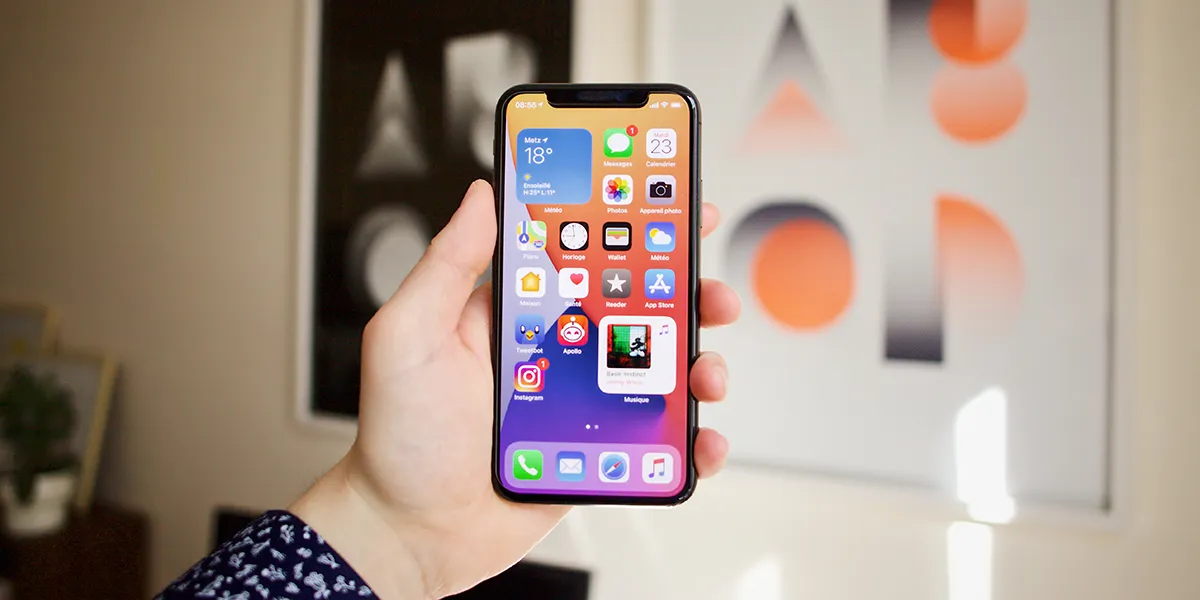
У iOS можна приховувати сторінки головного екрана разом із програмами. Це допоможе вам приховати цілі папки додатків і віджети, якщо є потреба.
- Затисніть палець на порожній області дисплея;
- Натисніть на три крапки знизу;
- Приховайте сорінку чи сторінки.

Показати сторінки назад можна у такий же спосіб. Також ви можетеналаштувати Зосередження, щоб автоматично відображати лише одну потрібну сторінку головного екрана з програмами. Це буде корисно, якщо ви на роботі часто знімаєте відео зі своїм смартфоном, бо у Зосередженні можна вимкнути сповіщення, налаштувати лише важливі вхідні дзвінки.
Сподіваємося, що вам було корисно дізнатися, як приховати іконку програми з головного екрана на iPhone.