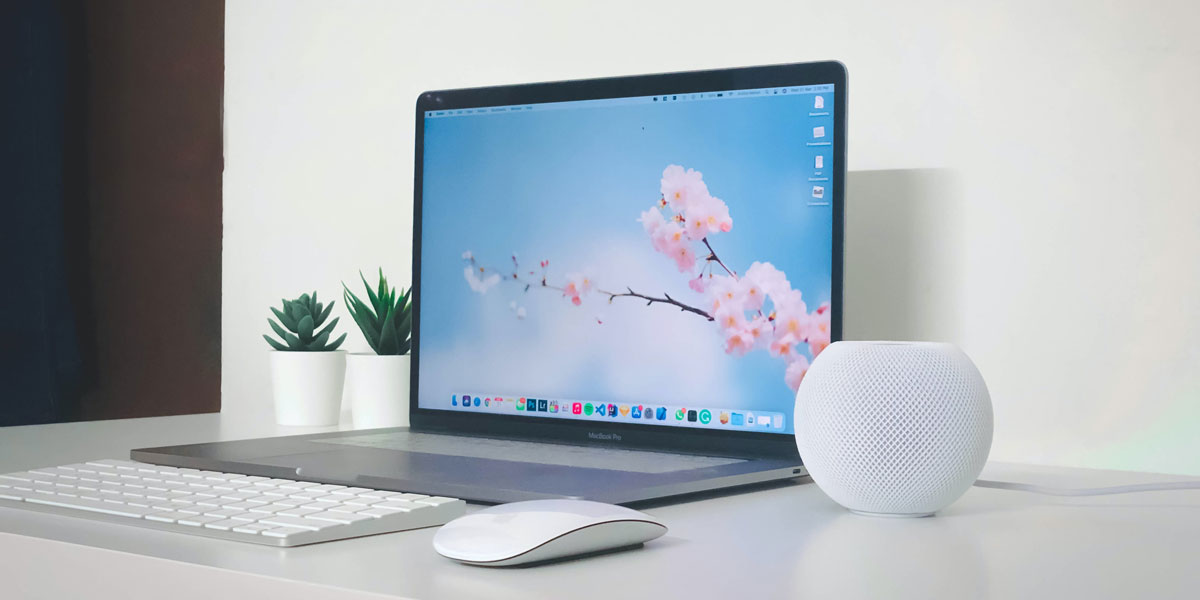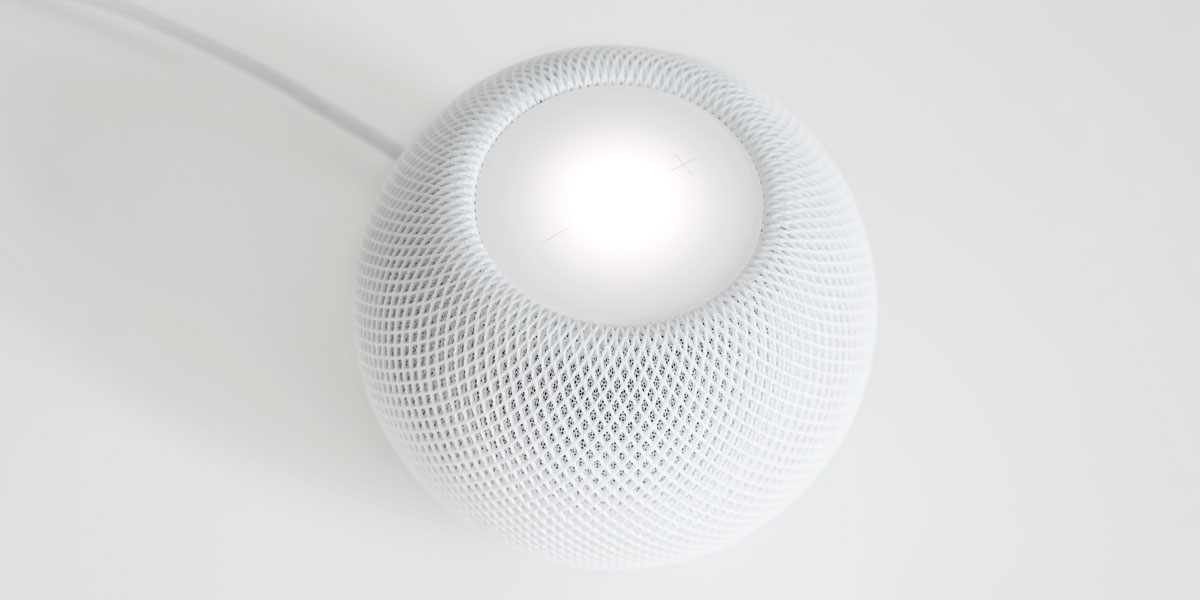

Звук без втрати якості краще слухати в провідних професійних навушниках, щоб вловити всі ноти і звучання музики. Проте компанія Apple додала підтримку високоякісного звуку в HomePod і HomePod mini. Тому, якщо у вас є розумна колонка виробництва Apple, ви можете насолодитися першокласним звучанням.
Ось, як слухати звук без втрати якості на HomePod:
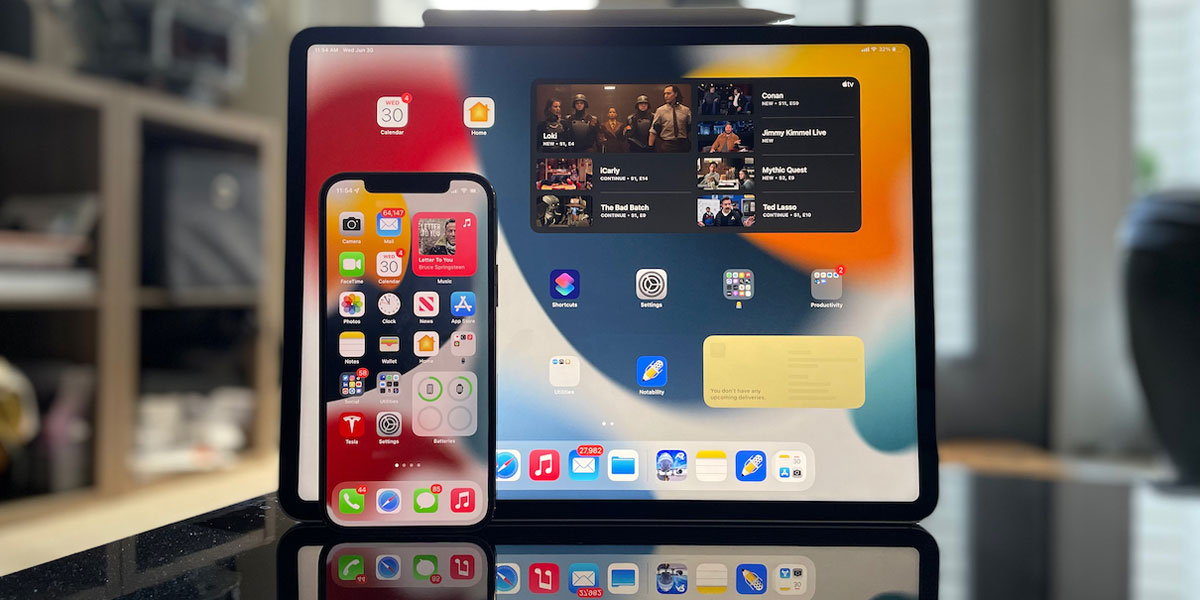
- Оновіть iPhone до iOS 15.1, а HomePod до HomePod 15.1;
- Перейдіть в додаток «Дім», потім перейдіть в налаштування будинку;
- Виберіть свій аккаунт — Apple Music;
- Увімкніть звук «Без втрати якості».

Після того, як ви включите цю опцію, при прослуховуванні звуків в підтримуваному форматі Lossless, HomePod і HomePod mini будуть програвати музику та альбоми без втрати якості.

Але не сподівайтеся, що звучання стане на порядок краще, тому що деякі можливості програвання обмежені самими колонками. Тому звучання все ще буде більш-менш схожим. Можливо, професіонали знайдуть більше відмінностей в цьому, але як для середньостатистичного користувача — різниця не дуже помітна.

Якщо вже оновилися і спробували фішку, діліться своїми враженнями.