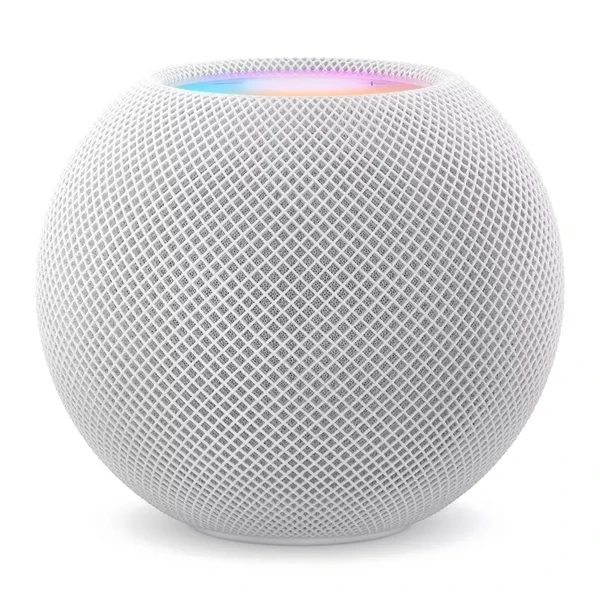
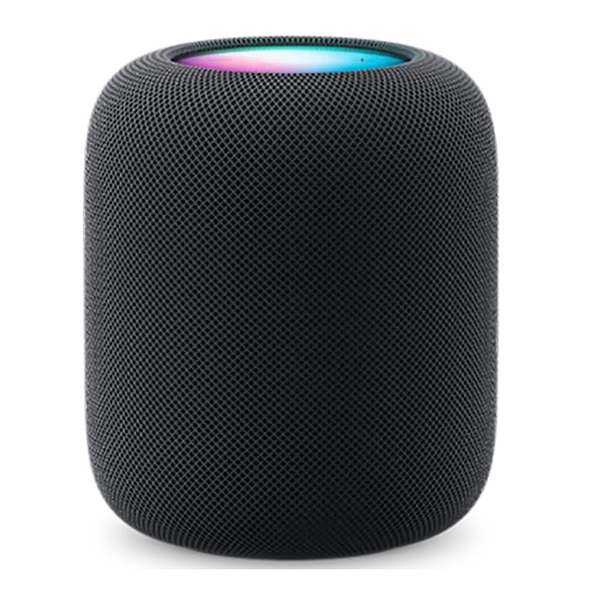
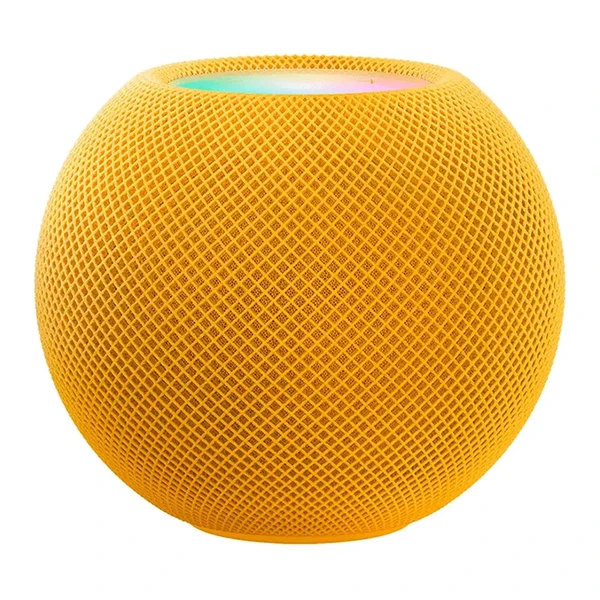
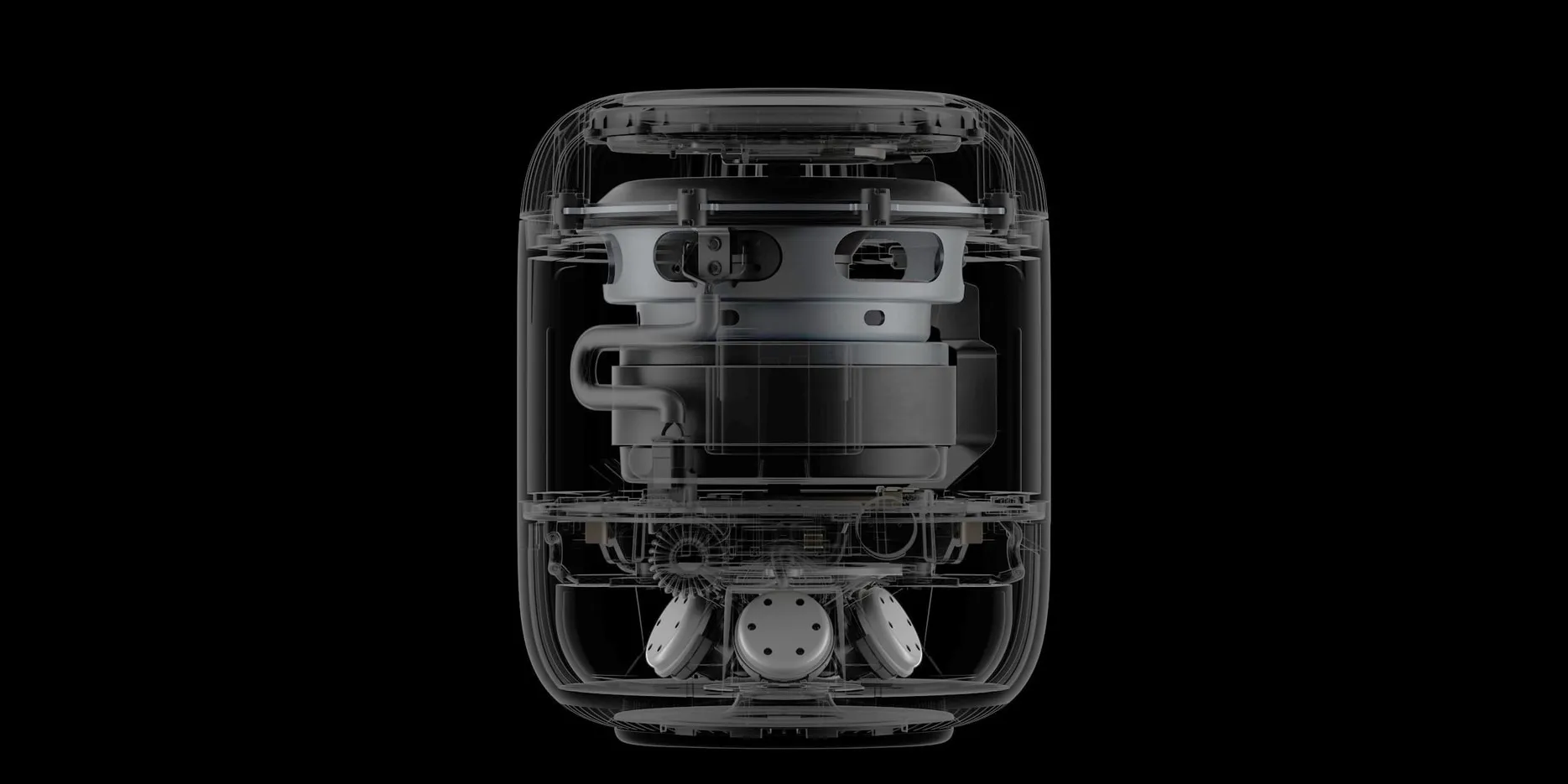
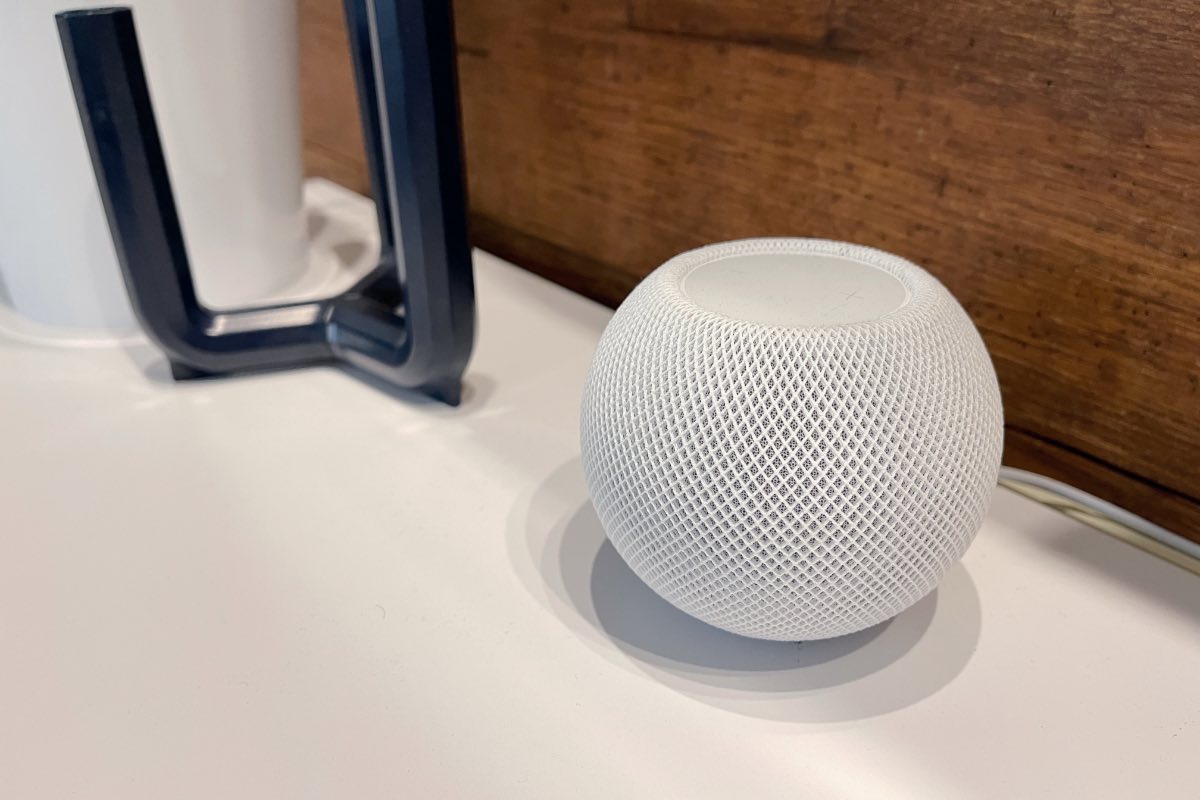
Оновлення iOS 16.3 має вийти вже наступного тижня. Разом з ним випустять оновлення для розумної колонки HomePod mini. Воно включить раніше відключені датчики температури та вологості, що вже були у конструкції колонки з моменту її релізу. Таким чином, усі власники HomePod mini та HomePod 2 зможуть відстежувати температуру та дані вологості в кімнаті, де знаходиться колонка та отримувати інформацію на свій iPhone.
Дані можна використовувати всередині Home для налаштування автоматизацій. На прикладі MacRumors, які отримали оновлення бети, можна побачити, як створити автоматизацію на обігрів кімнати термостатом.
Як увімкнути відстеження температури та вологості на HomePod mini | HomePod 2
- Оновіть свій iPhone до iOS 16.3 або новіше;
- Перейдіть до програми «Дім» і відкрийте вкладку HomePod;
- Відкрийте налаштування та перевірте, чи є оновлення для вашого пристрою;
- Встановіть його.

Відразу після оновлення HomePod mini зможе зчитувати дані про температуру і вологість, але потрібно буде якийсь час, щоб він їх зібрав і відобразив у верхній панелі «Дому».
Як налаштувати автоматизацію для температури на HomePod mini | HomePod 2
- У «Дім» натисніть на дані температури;
- Потім натисніть на «додати автоматизацію»;
- За допомогою колещатка виберіть температуру, яка активуватиме автоматизацію;
- Потім налаштуйте параметр «час»;
- У параметрі «Люди» виберіть, чи повинна автоматизація включатися коли ви вдома;
- Після цього, натиснувши кнопку «Далі» виберіть пристрій, який має виконувати автоматизацію;
- Дайте назву автоматизації та поставте, яку дію має виконати розумний пристрій (наприклад, нагріти кімнату до __ градусів);
- Натисніть «Готово».


Нагадаємо, що HomePod 2 та HomePod mini лише вимірюють дані. Для використання автоматизації вам потрібні інші пристрої розумного будинку HomeKit. Наприклад, термостат, датчики світла чи руху, дифузори чи зволожувачі повітря.