

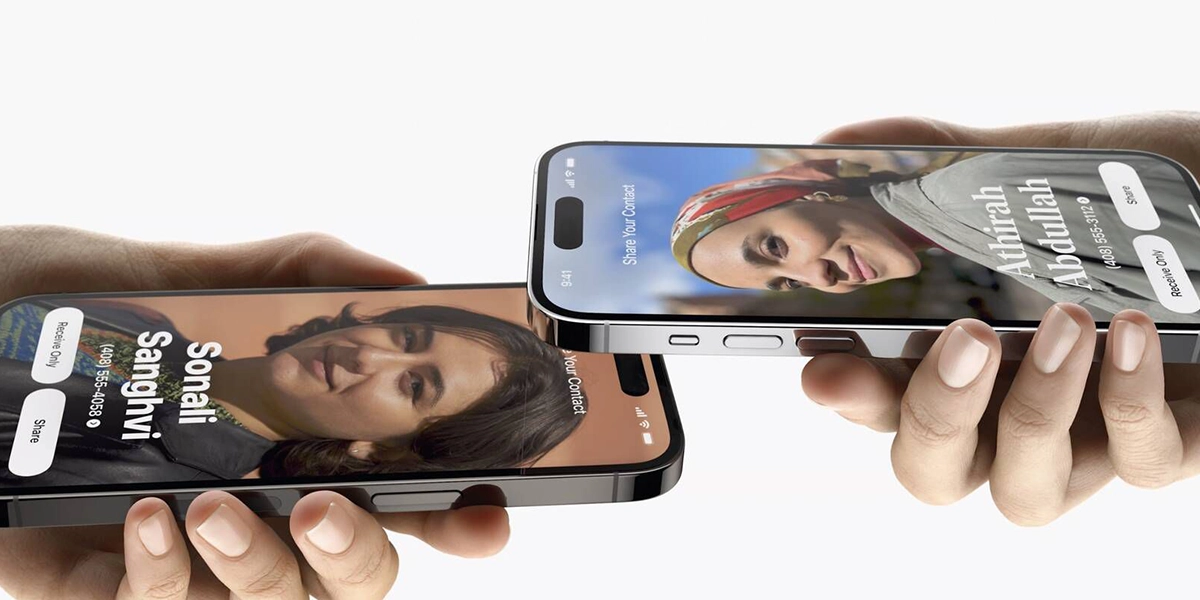

Неможливо переоцінити важливість зв'язку з рідними та друзями, тож обмін контактами обмін контактами має бути легким та інтуїтивний. Apple також дійшли до цієї думки, тому в новому iOS 17 з'явилась функція NameDrop. За допомогою цієї опції ви можете швидко обмінюватися контактами з іншим iPhone або Apple Watch.
В цій статті ми детально розповімо як користуватись новою фішкою iOS 17.
Щоб бути в курсі останніх технологічних новин, приєднуйтесь до нашого Telegram-каналу, де ми публікуємо найактуальніші статті, новини та поради.
Вимоги NameDrop в iOS 17

Для того, щоб скористатись цією функцією обидва пристрої мають відповідати наступним вимогам:
- Пристрої повинні працювати під управлінням iOS 17 або новішої версії.
- На обох пристроях мають бути увімкнені Wi-Fi, Bluetooth та AirDrop.
- Обидва пристрої повинні знаходитися в безпосередній близькості один від одного.
Також вам треба переконатись, що NameDrop увімкнено, а ваші картки контактів мають дозвіл на переселення даних.
Як увімкнути NameDrop

- Запустіть програму "Налаштування" на вашому iPhone.
- Перейдіть до "Загальні" → AirDrop.
- Тепер просто увімкніть Об'єднання пристроїв.
Як увімкнути обмін іменами та фотографіями

- Відкрийте програму "Телефон" на вашому iPhone.
- Перейдіть до розділу Контакти → Картка користувача.
- Торкніться меню "Контактне фото та постер".
- Переконайтеся, що увімкнено опцію Обмін іменами та фотографіями.
Як користуватись NameDrop

- Піднесіть iPhone ближче до чужого iPhone або Apple Watch, щоб поділитися своїми контактними даними. Переконайтеся, що пристрої розблоковано.
- Коли функція NameDrop активується, ваш профіль відобразиться на екрані.
- Тепер ви повинні вибрати в інтерфейсі опцію "Тільки отримувати" або "Ділитися". Якщо один користувач обирає опцію "Поділитися", інший користувач повинен вибрати "Тільки отримувати".
- У цьому випадку ваші картки контактів будуть доступними для спільного використання.
- Тепер, коли ви спробуєте виконати цю процедуру ще раз, ви побачите сповіщення AirDrop.

Висновок
Загалом нова функція NameDrop в iOS 17 в рази спрощує обмін контактами між пристроями Apple. Завдяки інтеграції з AirDrop більше не треба надиктовувати свої контакти, або записувати їх. Крім цього нові постери для контактів в iOS 17 виглядають реально круто.




