


Вимикати iPhone доводиться нечасто. Якщо ви не плануєте користуватися ним кілька годин, то не варто заморочуватися (та й економія заряду батареї буде мінімальною). Однак, якщо ви знаєте, що не будете використовувати телефон кілька днів, або під час довгого міжнародного рейсу, і хочете зберегти кожну краплю заряду, вимкнення може бути ефективним варіантом.
Також, якщо ви підозрюєте, що через якийсь баг ваш телефон став нечутливим або повільним, першим кроком у вирішенні проблеми має бути старий добрий IT-прийом: вимкніть його та увімкніть знову.
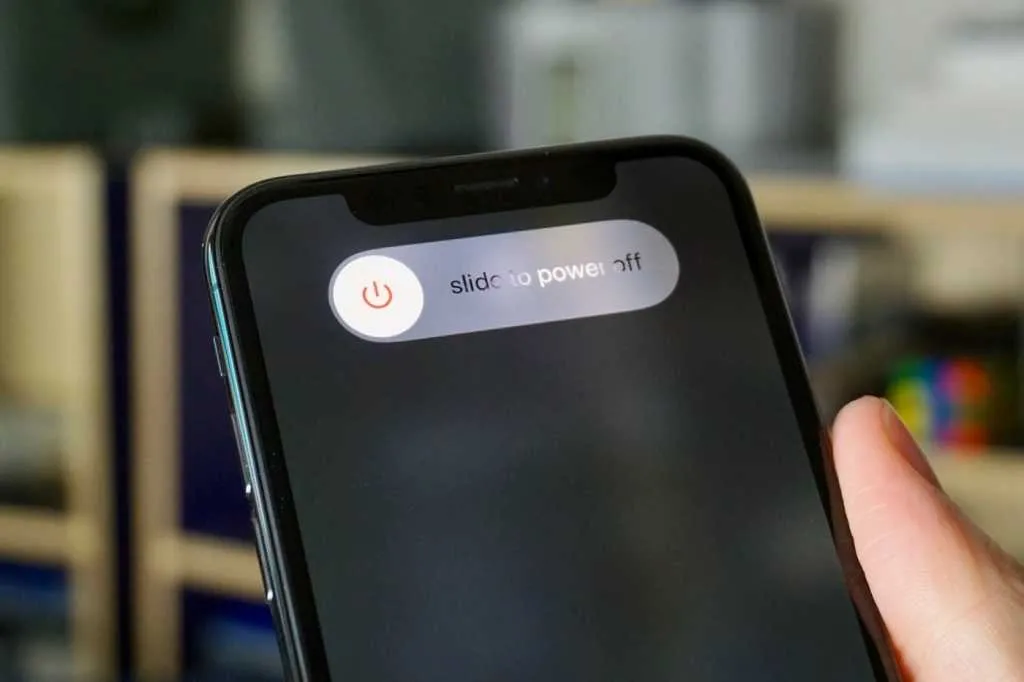
Щоб вимкнути iPhone, швидко натисніть і утримуйте кнопку гучності та бічну кнопку. На екрані з'явиться слайдер "slide to power off" у верхній частині, а також слайдери для SOS та Medical ID. Перетягніть слайдер Power Off, і це вимкне ваш телефон. Якщо у вас iPhone 6s або старіший, коротко натисніть верхню або бічну кнопку та кнопку Home одночасно, щоб з'явилися слайдери.
Примусовий перезапуск iPhone
Якщо ви хочете примусово перезапустити iPhone, який повністю завис і не реагує, процедура трохи інша.
Для всіх iPhone з Face ID, iPhone 8, iPhone SE другого покоління, і останніх моделей, включаючи iPhone 14 та iPhone 14 Pro:
Швидко натисніть і відпустіть кнопку збільшення гучності, потім натисніть і відпустіть кнопку зменшення гучності, потім натисніть і утримуйте бічну кнопку. Тримайте її, поки не з'явиться логотип Apple, потім відпустіть.
Для iPhone 7:
Натисніть і утримуйте кнопку зменшення гучності та бічну кнопку одночасно. Тримайте їх, поки не з'явиться логотип Apple, потім відпустіть.
Для iPhone 6s або старіших:
Натисніть і утримуйте верхню/бічну кнопку та кнопку Home. Тримайте їх, поки екран не погасне, а потім з'явиться логотип Apple (зазвичай це триває близько 10 секунд). Потім відпустіть обидві кнопки.




