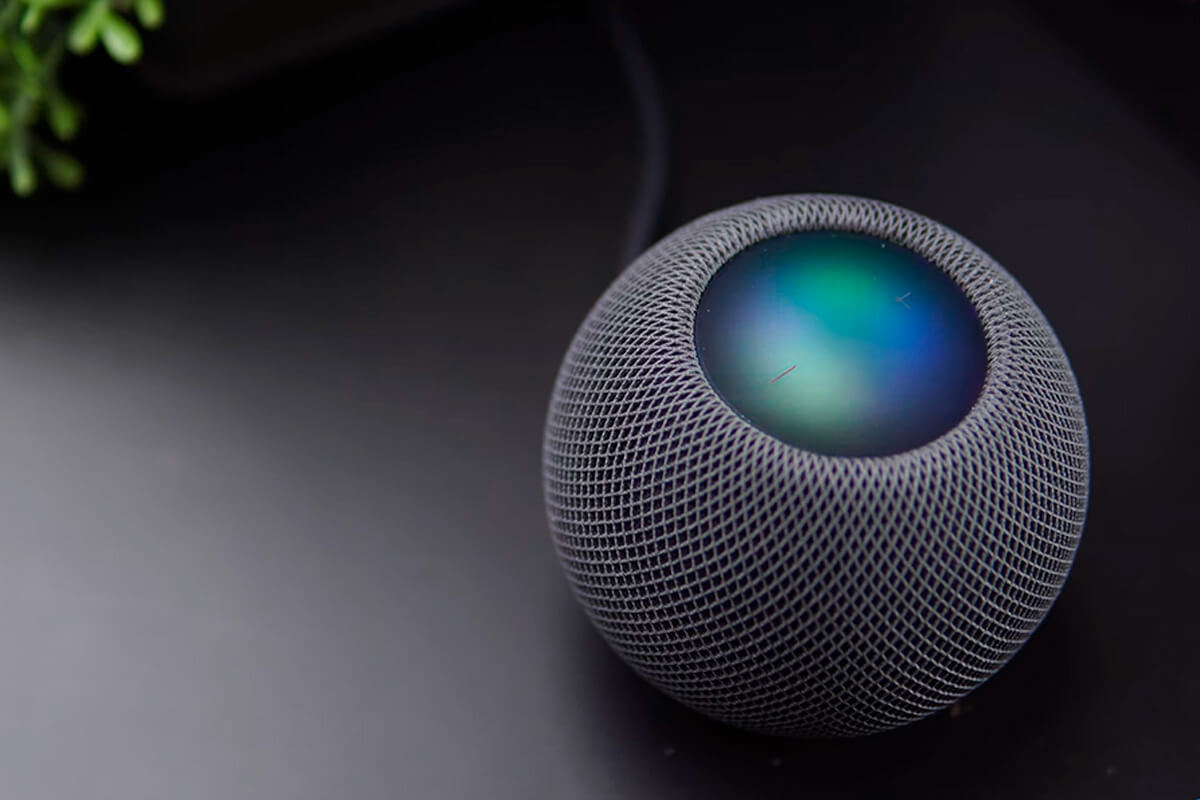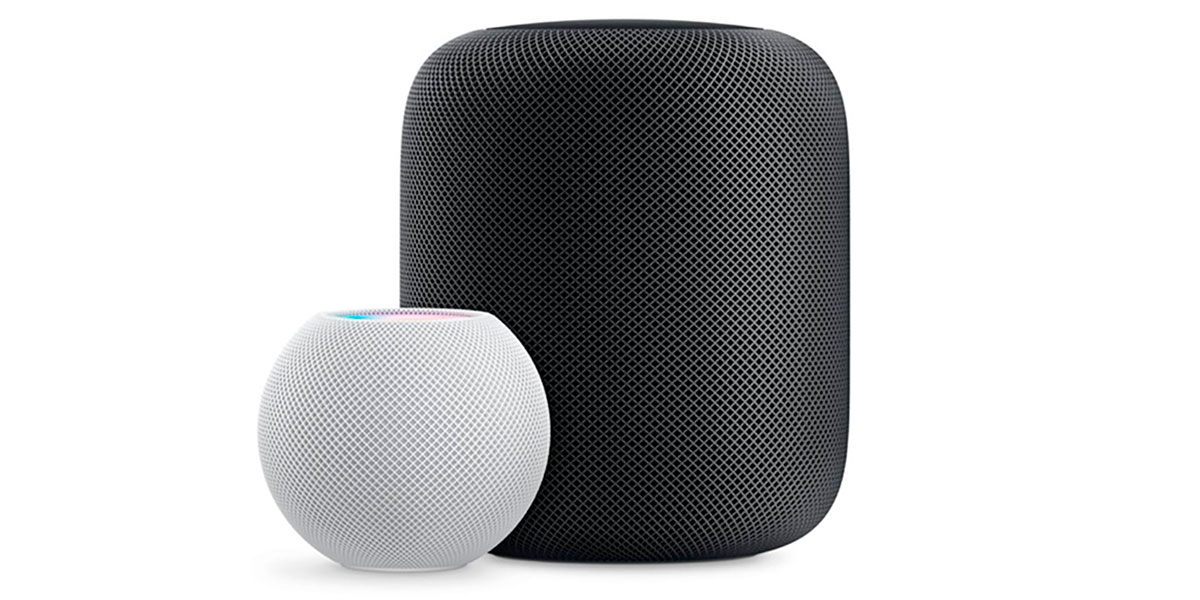


HomePod mini — це новий пристрій й помилки системи — справа не дуже поширена. Проте ніхто не застрахований від них. У разі виникнення проблем з HomePod mini компанія Apple радить відключити колонку від джерела живлення і під'єднати заново. Але вам також може знадобитися повне скидання налаштувань системи, щоб виправити серйозні помилки, а також якщо хочете продати свій HomePod mini.
Існує 3 способи, за допомогою яких можна скинути налаштування HomePod mini.
Спосіб перший: через додаток «Дім»
Цей спосіб підійде вам, якщо ваш HomePod mini (або HomePod) вже підключені до вашого розумного будинку і ви хочете просто позбутися від якогось глюка системи. Якщо ж ваша розумна колонка не була підключена до розумного будинку HomeKit — цей спосіб вам не підійде.
- Переходьте у додаток «Дім».
- Потім знайдіть ваш HomePod mini.
- Довгим натисканням на іконку викличте налаштування.
- Переходьте до налаштувань і натискайте «Видалити аксесуар».
- Після видалення повторно під'єднайте колонку до вашого розумного будинку.

Спосіб другий: через довге натискання на дисплеї
Якщо ви купили б / у HomePod mini, який ще не підключений до вашого розумного будинку і ви хочете скинути його налаштування — цей спосіб для вас.
- Вимкніть HomePod mini від живлення мережі, знову під'єднайте його до енергії.
- Відразу після підключення до мережі, натисніть на верхній дисплей розумної колонки та утримуйте палець на ньому поки не загориться червоний колір.
- Утримуйте палець, доки ваш HomePod mini не видасть три звуки.
Увага: Якщо ви приберете палець до того, коли HomePod mini видасть 3 звуки, вам доведеться почати все спочатку.

Спосіб третій: скидання HomePod mini через Mac
Також ви можете скинути свій HomePod mini через Mac. Така можливість з'явилася тільки з виходом HomePod mini, бо він використовує порт USB-C.
- Для початку потрібно під'єднати HomePod mini до Mac використовуючи вбудований кабель USB-C.
- Зачекайте поки з'єднання встановиться.
- Потім потрібно виявити свій HomePod в бічній панелі у вкладці «Місцезнаходження».
- Перейдіть у вкладку і натисніть «Відновлення HomePod mini».

Сподіваємося, що наша інструкція була вам корисною. Вдалого скидання HomePod mini та не забувайте дякувати нас коментарями!