


Apple додала в iOS 17 декілька цікавих функцій. Однією з таких фішок стали кастомізовані картки контактів з фото та власними шрифтами. Вони дозволяють змінювати зовнішній вигляд вашої контактної картки, коли ви телефонуєте комусь, додаючи декілька цікавих штрихів.
У цій статті ми розповімо вам про те, як створити власну картку контакту в iOS 17.
Що таке картка контакту в iOS 17?
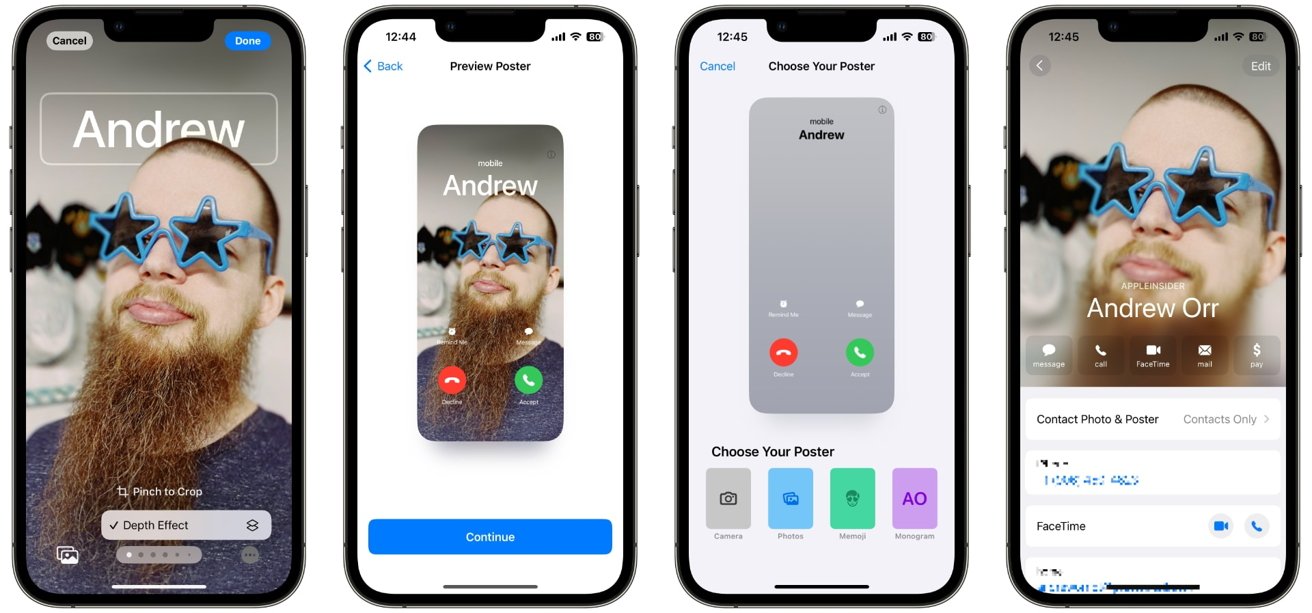
Картка контакту — це нове доповнення до iOS 17, спрямоване на надання користувачам унікального способу представлення контактної інформації під час здійснення дзвінків. Коли ви налаштовуєте її, картка замінює традиційне невелике відображення мініатюр під час набирання вашого номеру на більш велике та візуально привабливе поєднання фото, анімації та шрифтів.
Ці плакати бачить кожен, хто має ваш номер телефону або Apple ID, збережений у своїй адресній книзі. Крім того, картки працюють з іншою новою функцією під назвою NameDrop, що дозволяє легко обмінюватися контактною інформацією між пристроями Apple.
Як створити картку контакту в iOS 17
- Запустіть програму "Контакти" на своєму пристрої з iOS 17.
- Знайдіть свою картку контакту у верхній частині екрана, яка відображається під вашим ім'ям.
- Натисніть кнопку "Редагувати" у верхньому правому куті екрана.
- Потім натисніть "Редагувати" під фотографією контакту.
- Під час редагування вашого контактного плаката ви побачите розділ "Автоматично ділитися".

Процес створення картки схожий на створення екрану блокування в iOS 16. Ви можете вибрати фото зі своєї бібліотеки, причому перевага надається вертикальним зображенням.
Вам буде запропоновано різні варіанти для створення постера. Ви можете використати існуюче зображення, наприклад, селфі або мемодзі. Крім того, ви можете згенерувати простий монограмний постер з вашими ініціалами або скористатися камерою, щоб миттєво зробити нове зображення.

За замовчуванням картка налаштована на автоматичний обмін з вашими контактами, але ви можете змінити це на "Завжди запитувати", якщо бажаєте більше контролювати, хто побачить ваш постер.
Фотографії, зроблені в портретному режимі, працюють особливо добре, оскільки вони відокремлюють об'єкт зйомки від фону, дозволяючи застосовувати кольорові ефекти. Проведіть пальцем вліво або вправо, щоб перейти до різних фільтрів, щоб виділити себе з фону.
Торкніться кольорового кола внизу праворуч, щоб вибрати акцентний колір. Налаштуйте шрифт, колір, торкнувшись свого імені у верхній частині екрана. Збільшуйте або зменшуйте масштаб зображення двома пальцями і перетягуйте його по екрану, щоб розташувати в потрібному місці.
Якщо ви задоволені своїм контактним постером, натисніть "Готово", щоб переглянути попередній перегляд. У вас також буде можливість додати його як фотографію для контактів.
Ви можете зробити ваші телефонні розмови більш особистими та візуально привабливими за допомогою контактних плакатів в iOS 17. Ви можете створити персоналізований контактний плакат, який символізує вашу особистість, дотримуючись інструкцій, наведених у цій статті.
Незалежно від того, що ви виберете — пам'ятне селфі, сміливу монограму чи креативне зображення з кольоровими ефектами, — ваш контактний плакат справить незабутнє враження на людей, які вам телефонують. Тож не зволікайте з вивченням цієї захоплюючої функції та покращенням вашого досвіду роботи з iOS 17!




