

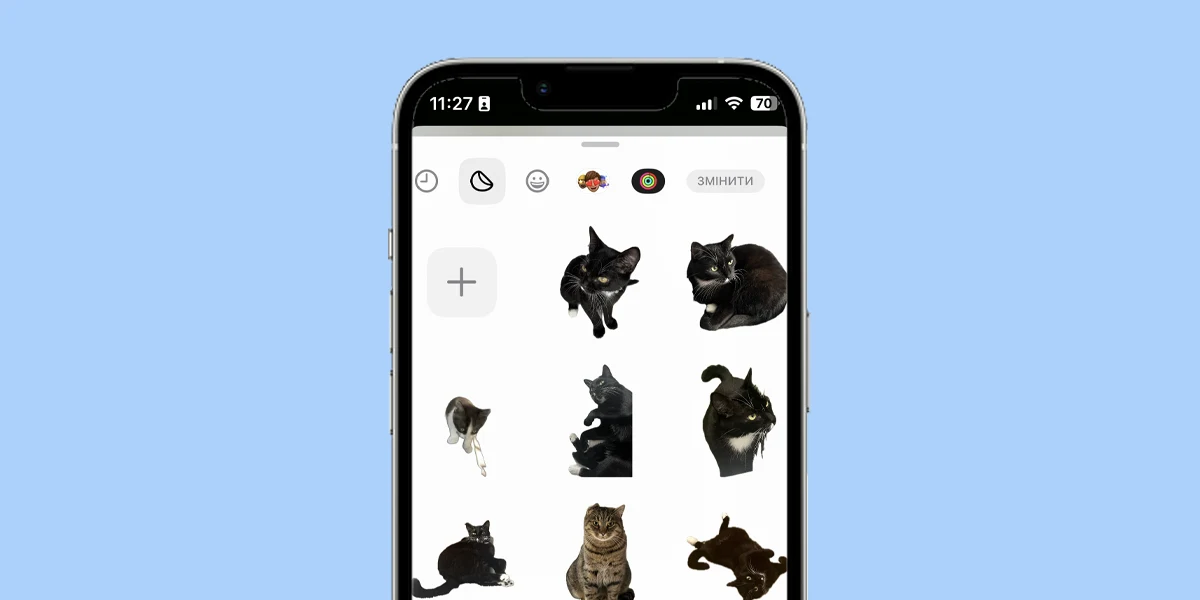

В оновленні iOS 17 додалося багато прикольних штук: від створення живих стікерів, до поліпшення перекладу (доступність української мови), NameDrop тощо. Однак не всі з цих функцій можуть бути вам корисними. Особливо це стосується стікерів, які можуть займати місце чи дратувати.
Якщо ви настворювали стікерів, щоб протестувати фішку, а тепер не знаєте що з ними зробити і як їх видалити — ми допоможемо вам з цим.
Як видалити стікери з Повідомлень

- Відкрийте програму "Повідомлення" на своєму iPhone.
- Натисніть кнопку "Плюс" (+) і виберіть "Стікери" з опцій.
- Знайдіть наклейку, яку ви хочете видалити, торкніться і утримуйте її.
- З'явиться спливаюче меню: виберіть пункт "Видалити".
Коли ви видалите наклейку, вона зникне не тільки з програми "Повідомлення", але й з інших синхронізованих пристроїв Apple.
Як видалити кілька стікерів одночасно
Якщо у вас багато невдалих наліпок, які потрібно швидко позбутися, то iOS 17 має варіант і для цього випадку:
- Відкрийте програму "Повідомлення".
- Натисніть кнопку "Плюс" (+) і виберіть "Стікери".
- Натисніть і утримуйте будь-яку наклейку, а потім виберіть "Переставити".
- Кнопкою "мінус" (-) позначте ті, які ви хочете видалити.
- Натисніть на порожню область, щоб підтвердити видалення.

Таким чином ви можете видалити декілька стікерів зі свого набору одночасно. Звичайно ж, вони видаляються на всіх пристроях, які синхронізовані з вашим iCloud.
Як видалити пак стікерів
Якщо ви хочете попрощатися не лише з окремими наклейками, але й з цілими наборами наклейок, виконайте наступні кроки:
- Відкрийте "Повідомлення", натисніть кнопку "Плюс" (+) і виберіть "Стікери".
- Прокрутіть до кінця набору і торкніться "Редагувати".
- Знову натисніть "Редагувати" вгорі ліворуч.
- Натисніть значок мінус (-) на паці стікерів, який ви хочете видалити.
- Підтвердіть, натиснувши "Видалити", а потім "Готово".

Таким чином ви видалите цілі набори наліпок (стікерів) з вашого смартфону.
Як видалити стікери з іншої програми
До речі, видалити стікери можна не тільки з програми "Повідомлення", але й з інших програм, де вони підтримуються. Наприклад, з Telegram:
- Викличте клавіатуру в будь-якій програмі, яка її підтримує.
- Торкніться значка емодзі або переключіться на клавіатуру емодзі.
- Виберіть значок стікерів, щоб отримати доступ до своїх стікерів.
- Натисніть і утримуйте стікер, який потрібно видалити, а потім виберіть "Видалити".

Як вилучити стікери з клавіатури
Для тих, хто віддає перевагу клавіатурі без наклейок, iOS 17 надає можливість повністю вимкнути їх:
- Відкрийте програму "Налаштування" на вашому iPhone.
- Перейдіть до "Загальні", а потім "Клавіатура".
- Прокрутіть вниз і вимкніть перемикач поруч з опцією "Стікери".

Після вимкнення наклейки не з'являтимуться на клавіатурі в жодній програмі, що їх підтримує. Тому якщо вони вас бісять, можете зробити це відразу і не заморочуватися з видаленням.




