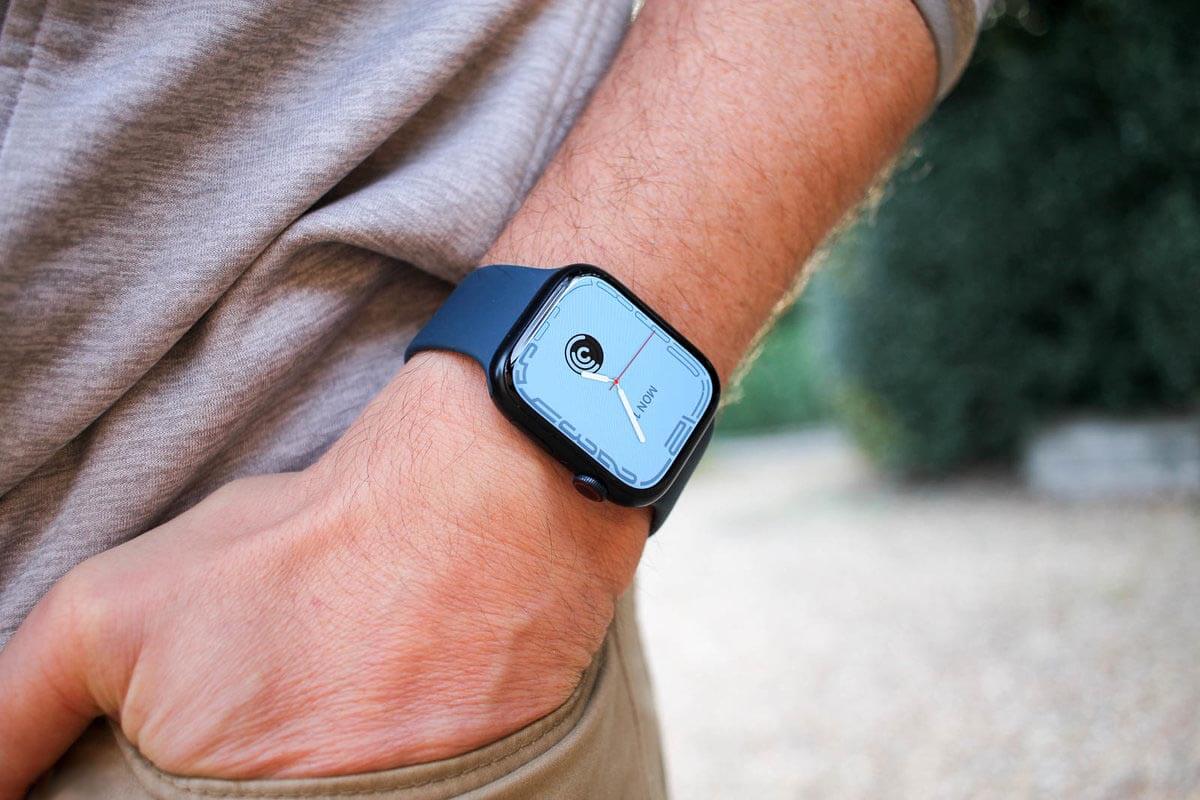
Apple ID та пароль від нього — це важливий індикатор для користувачів. Без них не можна отримати доступ до таких сервісів Apple, як iCloud та iMessage. Apple ID та пароль необхідні для налаштування нових пристроїв Apple — наприклад, будь-якої з нових моделей iPhone 14 або Apple Watch Series 8.
Якщо трапилось так, що ви не пам'ятаєте свій пароль Apple ID, ви не зможете отримати доступ до пристрою та будь-яких служб, пов'язаних з Apple. Тільки скидання пароля Apple ID допоможе відновити обліковий запис Apple ID.
Ми підібрали 5 простих варіантів зміни пароля від Apple ID.
1. Скидання пароля Apple ID за допомогою iPhone, iPad або Apple Watch

- Увійдіть у Налаштування;
- Натисніть розділ свого імені;
- Натисніть розділ Пароль та безпека;
- Доторкніться до Змінити пароль.


2. Скинути пароль Apple ID з Mac
Щоб скинути пароль від Apple ID і відновити свій обліковий запис, можна використовувати Mac. Для цього необхідно зробити такі кроки:
- Натиснути на логотип Apple (в лівому куті зліва) > Системні налаштування;
- Натиснути на рядок Apple ID;
- Вибрати графу Пароль та безпека;
- Вибрати опцію Змінити пароль.
- Далі потрібно дотримуватися вказівок, які з'являться на екрані, щоб змінити пароль.


3. Скинути пароль Apple ID на щойно купленому гаджеті

При настроюванні нового продукту від Apple користувачеві пропонується увійти до особистого Apple ID. Якщо ви не пам'ятаєте пароль і зробити вхід до системи Apple ID неможливо, необхідно виконати наступні дії:
- Під час налаштування гаджета виберіть кнопку Забули Apple ID або пароль?;
- Далі Завершіть процес встановлення;
- Після завершення налаштування знайдіть у програму, де необхідний Apple ID і дотримуйтесь перших двох інструкцій, які ми описали раніше.
4. Скидання пароля Apple ID без використання пристрою Apple

Якщо вам необхідно відновити свій Apple ID, але у вас немає пристрою Apple, цього не вдасться зробити. Вам потрібно буде зайняти на якийсь час пристрій з підтримкою Apple ID у друга або запозичити у когось іншого, хто володіє технікою від Apple.
Щоб скинути пароль на чужому пристрої, необхідно:
- Відкрити програму Apple Support;
- Вибрати Скинути пароль Apple ID;
- Вибрати Почати;
- Вибрати Інший Apple ID;
- Ввести свій Apple ID та дотримуватися інструкцій на екрані.
Важливо! Після скидання пароля обов'язково здійсніть вихід із системи безпеки.
5. Скидання пароля Apple ID використовуючи інтернет

Якщо жоден з перерахованих вище способів не підійшов для скидання пароля та відновлення Apple ID, можна використовувати інтернет. Для цього необхідно зайти на офіційний сайт Apple і слідувати подальшим підказкам. Але цей спосіб може займати трохи більше часу, ніж попередні чотири.
Обов'язково потрібно пам'ятати, що після того, як ви зміните пароль та відновите доступ до свого Apple ID, це необхідно зробити на всіх пристроях, де він використовується.
На цьому все. Сподіваємось, ці поради допоможуть вам відновити доступ до Apple ID та користуватися своїм пристроєм без проблем.