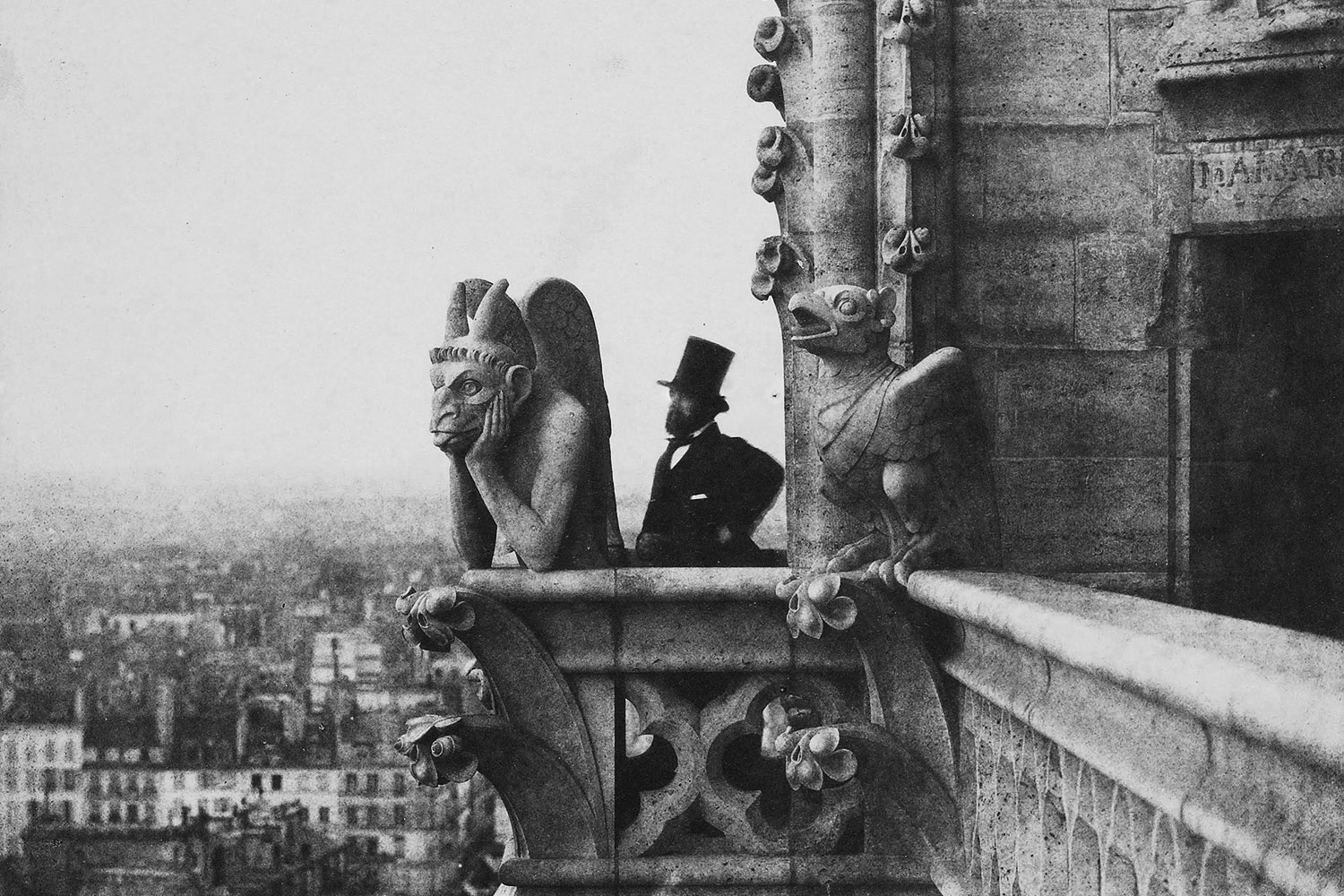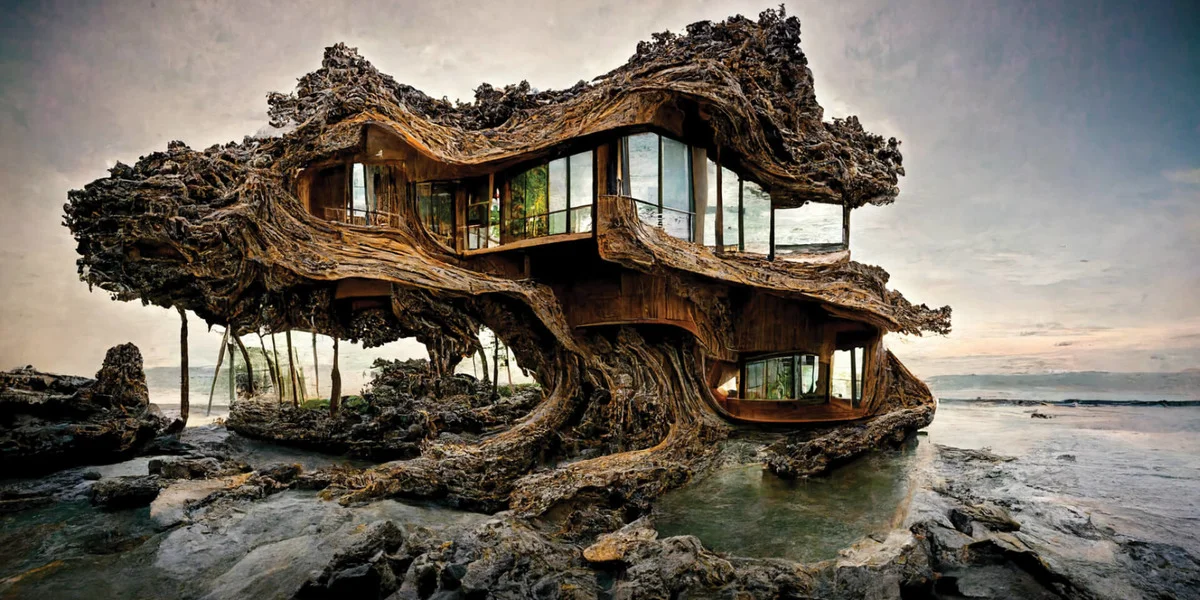

Сьогодні ця нейромережа є одним з найпоширеніших інструментів ШІ. Багато хто використовує її для створення казкових пейзажів та предметів лише кількома словами.
Та в мережі вже зʼявилося багато незадоволених художників, які кажуть, що нейромережа копіює їх стиль без дозволу. Є й такі люди, які за допомогою нейромережі створюють NFT чи ілюструють книги. Інструмент Midjourney це новий крок у мистецтві, проте поки що немає правових засад і регулювання для того, щоб правильно позначати твори штучного інтелекту та обмежити доступи для сканування творів мистецтва.
Кожен бажаючий має можливість випробувати Midjourney. Реєстрація в додатку безкоштовна, а протестувати генератор ШІ можливо лише декілька разів. Далі розповімо про те, що потрібно знати, щоб почати користуватися інструментом Midjourney вперше.
Як генерувати зображення в Midjourney
1. Переконайтеся, що у вас є обліковий запис Discord. Програма Midjourney повністю працює на Discord, тому потрібна реєстрація (вона також безкоштовна);
2. Зайти на веб-сайт Midjourney. Тут необхідно вибирати опцію Приєднатися до бета-версії;

3. Після цього необхідно прийняти запрошення Discord на Midjourney. Вибравши опцію Продовжити у Discord;

4. Після цього натискаємо емблему Midjourney (ліворуч в меню);
5. У каналах Midjourney потрібно знайти кімнати нових користувачів. Такі кімнати підписують як, наприклад, Кімната для новачків 108, натисніть на одну з таких, щоб вибрати її;

6. Перед тим, як створювати своє зображення, потрібно звернути особливу увагу на те, що безкоштовна пробна версія може пропонувати обмежену кількість варіантів генерування. Таким чином, можна створювати приблизно 25 картинок (безкоштовно). Потім з'явиться необхідність купувати повну версію для продовження;
7. Щоб розпочати, введіть «/imagine» у чаті Discord у кімнаті для новачків та додайте опис зображення. Потім потрібно натиснути Enter;

8. Зачекайте приблизно хвилину, щоб відбулася генерація зображення. Здебільшого штучний інтелект створює кілька різноманітних версій з урахуванням описів;
9. Якщо вам підходить одне із зображень, потрібно натиснути клавішу з літерою U, щоб збільшити масштаб.
Після цього відобразиться набір параметрів. Ви можете вибрати Внести варіації до цього зображення, Максимально збільшити масштаб перед завантаженням або вибрати повторну обробку чи Легке масштабування. Можна відправити зображення собі, обравши емодзі конверта і додавши його до свого чату. Це дозволить зберегти та завантажити зображення у будь-який час.

До речі, якщо вам сподобався Midjourney і є бажання використовувати його далі, можна вибрати будь-який канал бота в Discord Midjourney і ввести «/підписатися». Після цього буде створено посилання, за яким можна сплатити передплату.