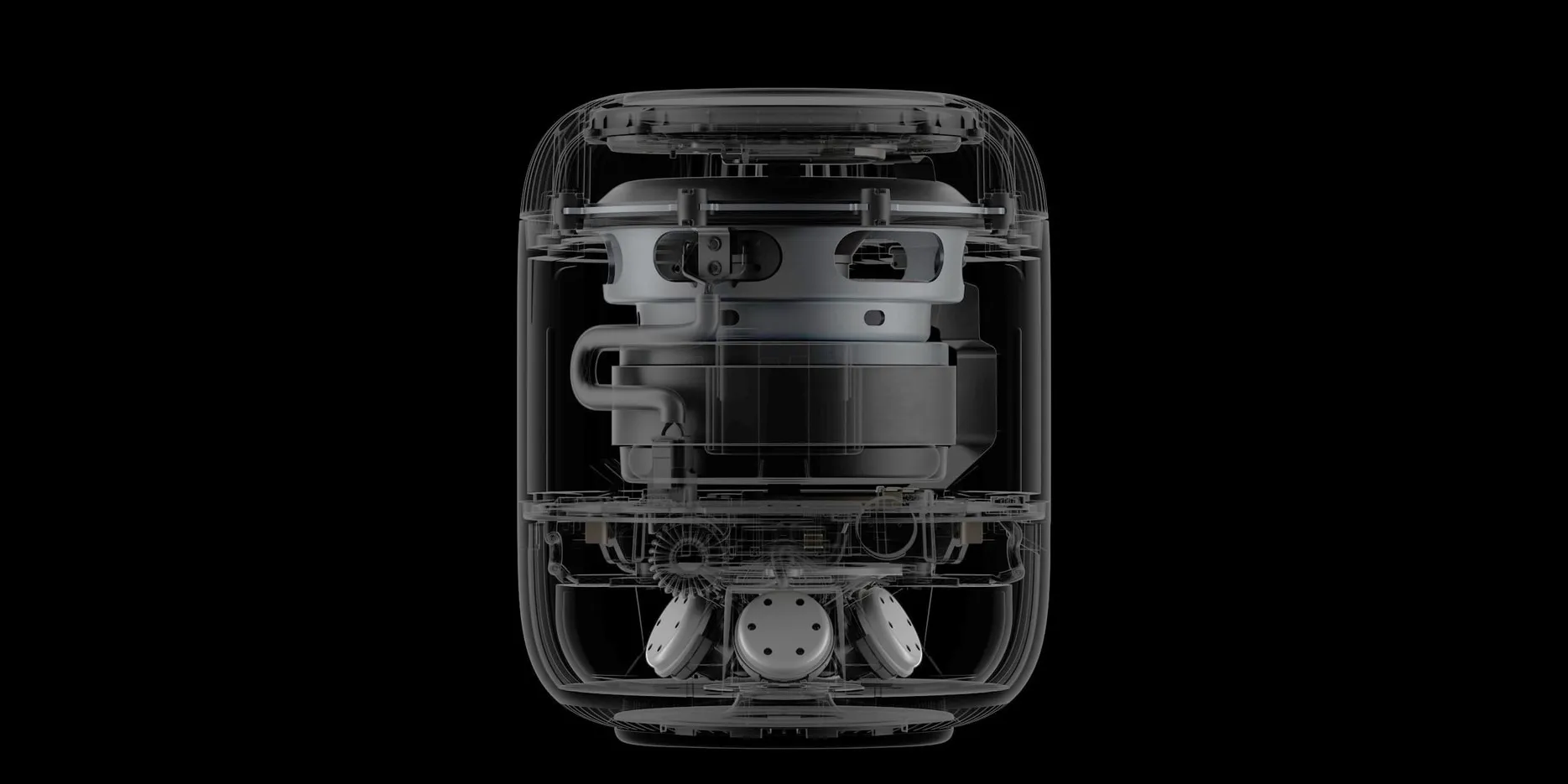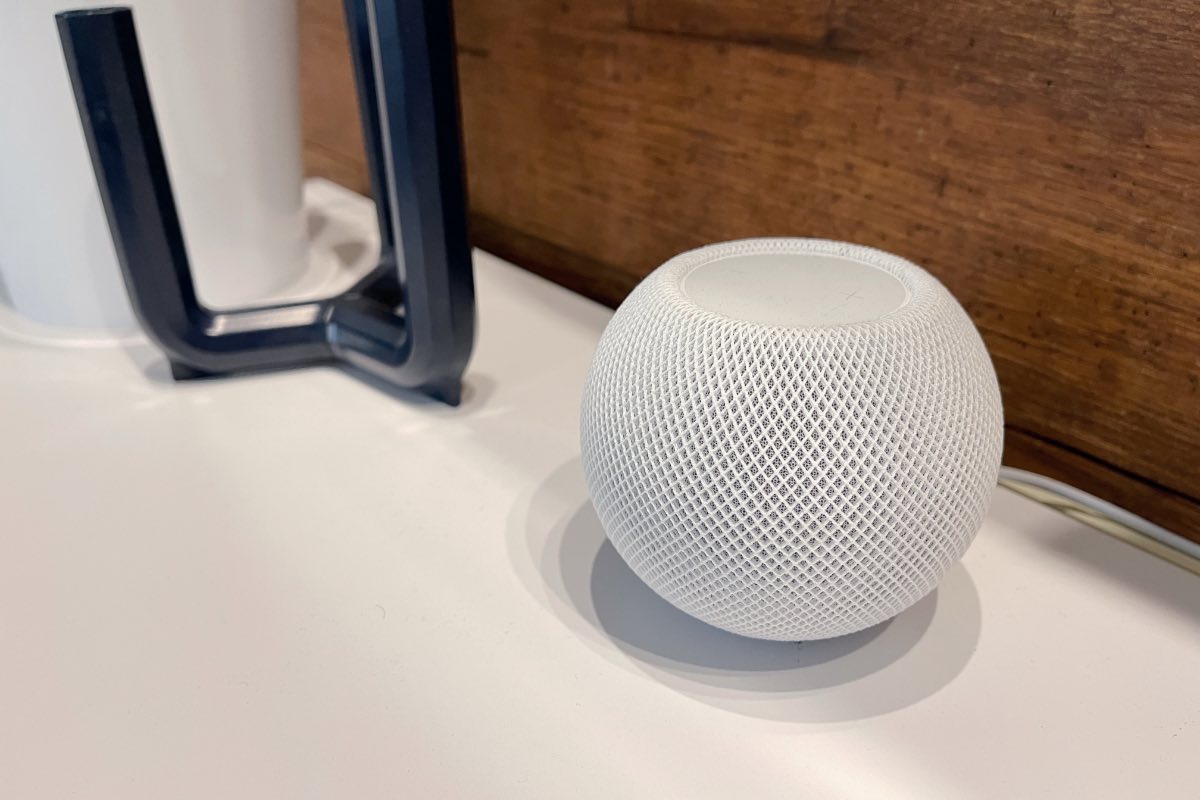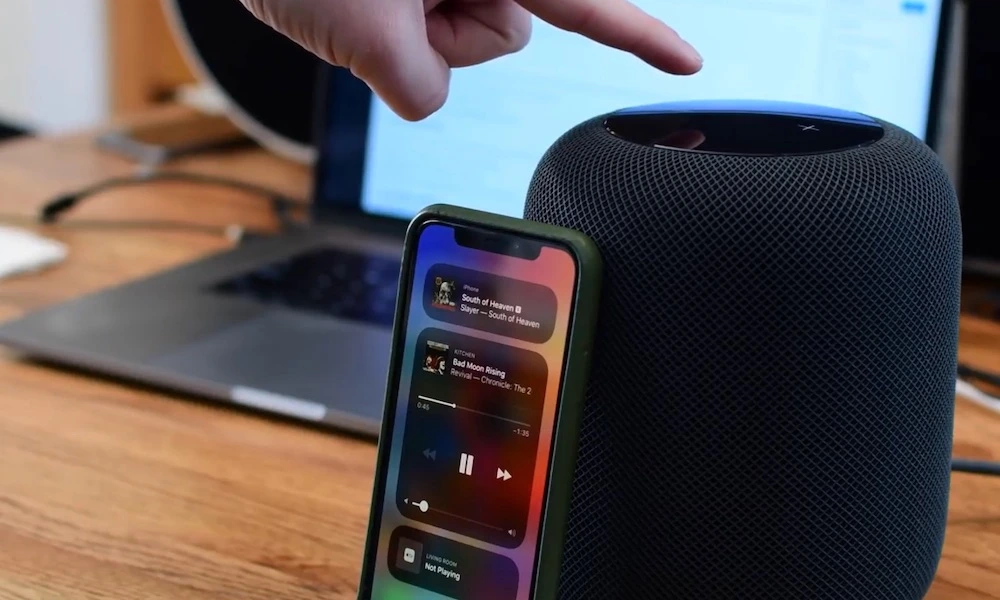

Насправді, багато користувачів і не здогадуються, що на HomePod можна використовувати сторонні сервіси, наприклад такі, як Spotify. Звичайно, робота Spotify на HomePod буде відрізнятися від роботи на пристроях Amazon Echo або Google Home, в яких він може бути вбудований за замовчуванням. Але все ж таки, якщо є така можливість, то чому б її не випробувати.
Відтворення аудіо в оновленні HomePod

Apple на своїй презентації заявили, що в HomePod буде доступно більше потокових послуг. І надалі стало можливо поміняти музичний програвач за замовчуванням на Pandora або Deezer. Але, змінити плеєр на Spotify, за замовчуванням, все ж таки не виходить досі.
Як почати транслювати Spotify на HomePod

- Відкрийте Spotify на iPhone або iPad і оберіть пісню;
- Натисніть Доступні пристрої > Інші пристрої > динамік HomePod;
- Натисніть на 3D Touch та AirPlay;
- Виберіть HomePod.
Після цього музика перейде на вашу колонку HomePod. Найголовніше — вибрати список відтворення або альбом, який потрібно прослухати. Щоб змінити плейлист, просто скористайтеся цією функцією на своєму пристрої (iPhone або iPad).
Для того, щоб відтворювати музику відразу на декількох колонках, використовуйте ті ж дії, що і для однієї. І перевірте параметри налаштувань одразу для пари пристроїв.
Голосові команди для Spotify на HomePod

Існують найпоширеніші команди для Spotify на HomePod. Завдяки ним можна використовувати більшість звичайних елементів керування музикою. Ось деякі з них:
- Привіт, Siri, збільш гучність;
- Привіт, Siri, увімкни гучність на Х%;
- Привіт, Siri, зменшити гучність;
- Привіт, Siri, зупини/запусти цю пісню;
- Привіт, Siri, запусти наступну пісню.
Додаткова інформація про музику від Siri для Spotify на HomePod
Окрім голосових команд, ви також можете попросити голосового помічника розповісти певну інформацію про пісню.
Для цього можна використовувати такі команди:
- Привіт, Siri, що це за пісня?
- Привіт, Siri, коли вийшла ця пісня?
- Привіт, Siri, це в якому альбомі?;
- Привіт, Siri, хто грає на барабанах у цій групі?;
- Привіт, Siri, розкажи мені про цього артиста.
Використання Spotify на HomePod за допомогою Mac

Насправді, немає основного рішення для підключення Spotify на HomePod через Mac. Але є один обхідний шлях. Зокрема, можливість відтворити звуки зі свого Mac, на якому включений Spotify через AirPlay на HomePod. Для цього необхідно зайти в Налаштування та вибрати HomePod, як пристрій для виведення звуку.
Сподіваємося, ці поради допоможуть вам легко використовувати Spotify на вашому HomePod та із задоволенням прослуховувати вашу улюблену музику.