


В оновленні iOS 17 компанія Apple представила нову фішку, яка, на перший погляд може здатися незначною, проте вона суттєво впливає на користування смартфоном, якщо у вас проблеми із зором.
Функцію збільшення тексту оновили, і ось інструкція про те, як використовувати її по максимуму.
Збільшення тексту в iOS 17 — що змінилося?
Оновлена функція збільшення тексту в iOS 17, можливо, не є найяскравішим доповненням до операційної системи. Але вона покращує читабельність і доступність для користувачів.
Для тих, хто не знайомий з цією фішкою, збільшення тексту — це інструмент, який дозволяє користувачам збільшувати і уважно вивчати фрагменти тексту на своїх пристроях. Ця функція особливо корисна для користувачів з вадами зору або тих, кому просто важко читати дрібні шрифти.
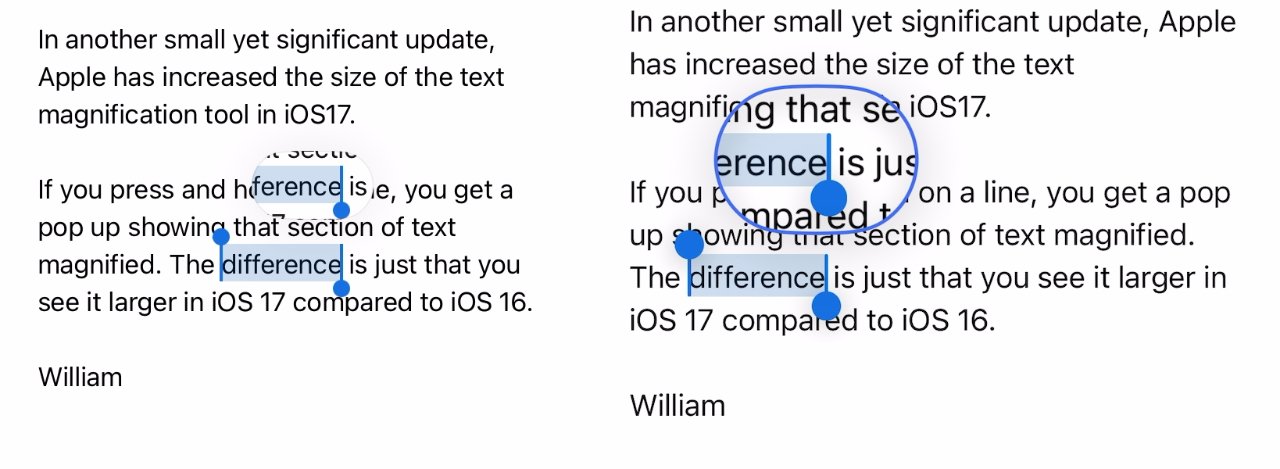
В iOS 17 функція збільшення тексту отримала низку вдосконалень, які роблять її більш зручною для користувачів. Раніше користувачам могло бути важко розрізнити межі збільшеної області. Apple вирішила цю проблему: тепер лупа має виділену межу, яка контрастує з фоном, що дозволяє користувачам чітко ідентифікувати збільшений текст.
Використання лупи в iOS 17
Інструмент збільшення в iOS 17, який влучно називають "лупою", забезпечує покращений спосіб збільшення та читання тексту на вашому iPhone.
Щоб ефективно використовувати цю функцію, потрібно:
- Відкрити веб-сайт, електронну пошту або будь-який інший текстовий документ на вашому iPhone.
- Натиснути і утримувати палець на слові або рядку в тексті. Ця дія спричинить появу лупи, яка слугуватиме збільшувальним склом.
- Коли лупа відобразиться, обережно проведіть пальцем по екрану, повільно переміщуючи його над текстом, який ви хочете збільшити. При цьому текст під лупою збільшуватиметься, що полегшить його читання.
Коли ви прочитаєте потрібну частину тексту, просто відпустіть палець. Збільшене зображення з лупи зникне, що дозволить вам продовжити роботу з пристроєм.
Мінуси все ще є

Хоча функція збільшення в iOS 17 пропонує значні переваги, важливо визнати її мінуси. Попри збільшений розмір тексту в лупі, за один раз можна збільшити лише обмежену кількість тексту. Отже, користувачам, швидше за все, доведеться утримувати жест "натиснути і утримувати", повільно рухаючи пальцем, щоб продовжити читання.
При спробі переміщення по тексту в такий спосіб виникають проблеми. Через необхідність постійного контакту з екраном може статися ненавмисний вибір елементів, розташованих поруч. Крім того, якщо палець користувача знаходиться в безпосередній близькості до зображення, воно може бути вибране замість того, щоб бути збільшеним.
Висновок
Оновлена функція збільшення тексту в iOS 17 відображає прагнення Apple покращити доступність та зручність використання своїх пристроїв. Всупереч тому, що це здається незначним, можливість легко збільшувати і читати текст може суттєво допомогти користувачам з різними потребами.
Розуміючи функціональні можливості лупи та її обмеження, користувачі можуть максимально ефективно використовувати цю функцію, не відчуваючи труднощів з навігацією.




