

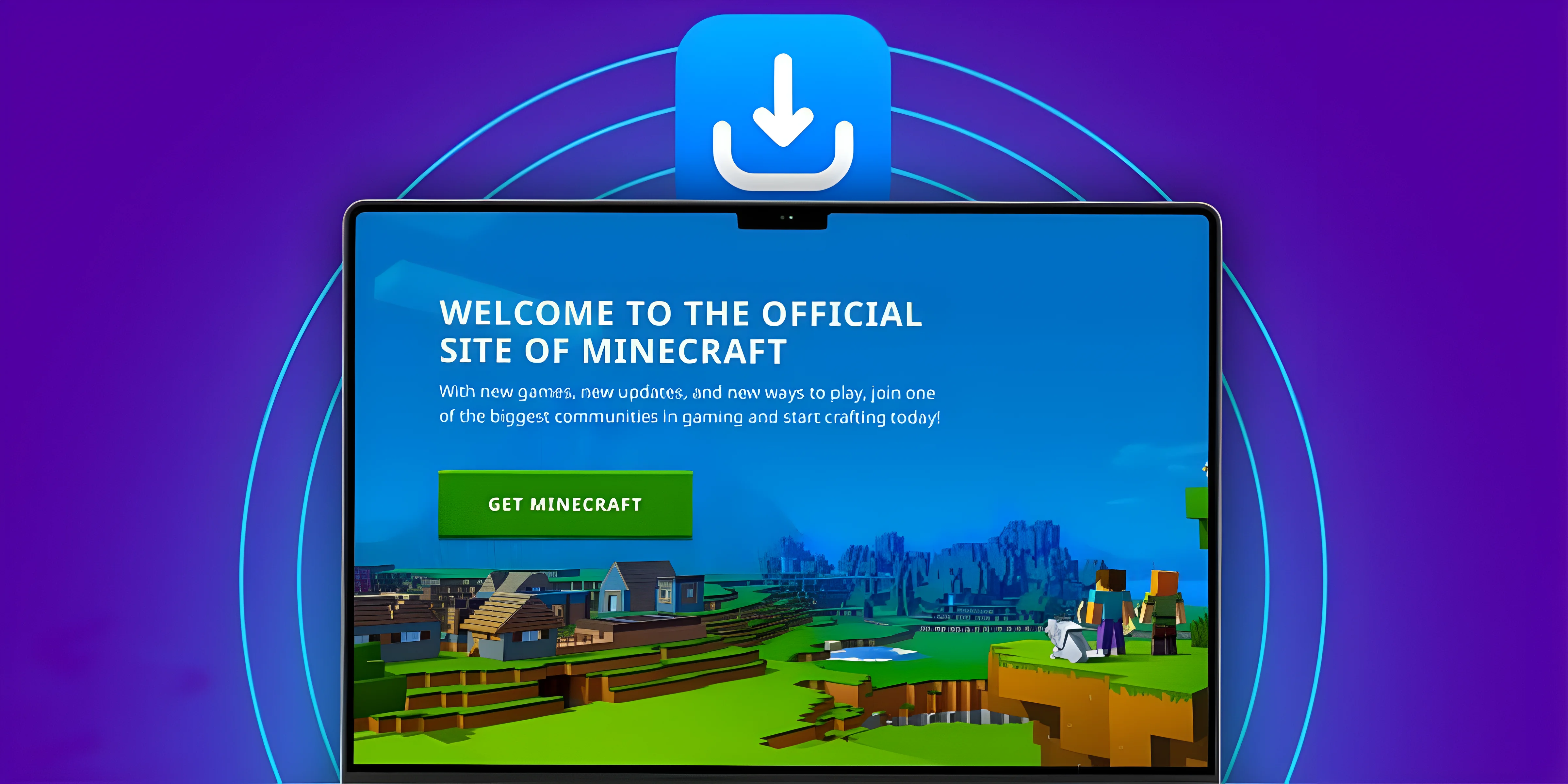

Minecraft — це відома на весь світ комп'ютерна гра, створена та розроблена шведською студією Mojang Studios під керівництвом Маркуса Перссона. Якщо ви є власником комп'ютера Mac і хочете завантажити Майнкрафт на нього, у цій статті ми розповімо вам, як виконати це завдання.
Не забудьте підписатися наш Телеграм-канал, щоб отримати більше цікавих новин про ігри, техніку Apple і штучний інтелект.
Гра дає можливість отримати унікальний досвід будівництва та виживання у відкритому світі. У Minecraft гравці можуть досліджувати безкраї ландшафти, добувати ресурси, займатися крафтингом, будувати споруди та боротися з ворожими істотами.
Свобода дій та творчий потенціал роблять Майнкрафт однією з найпопулярніших та найвпливовіших ігор у світі.
Системні вимоги, щоб скачати Minecraft для Mac

Щоб встановити та завантажити Minecraft на Mac, комп'ютер повинен відповідати рекомендованим системним вимогам
Рекомендовані вимоги до Minecraft на Mac:
- Intel Core i5 або еквівалентний процесор
- 2 Гб оперативної пам'яті
- Достатній обсяг пам'яті для встановлення Minecraft (приблизно 2 ГБ).
Також вам буде потрібне стабільне з'єднання з інтернетом для завантаження файлів гри, активований обліковий запис Microsoft і ліцензована версія Minecraft Java edition.
Minecraft на MacBook M1

Власники MacBook на процесорах M1 можуть радіти, адже Minecraft тепер повністю сумісний із архітектурою ARM64 від Apple. Важливо відзначити, що оновлення під назвою The Wild, яке було випущено у липні 2022 року, додало підтримку M1, а також новітніх процесорів M2.
Завдяки цьому оновленню всі користувачі M1 і M2 Mac тепер можуть насолоджуватися повними можливостями, які пропонує Minecraft. Це відкриває перед ними нові горизонти ігрового досвіду у цій знаменитій пісочниці.
Як завантажити та встановити Minecraft на Mac

Існує дві версії гри: Java Edition та Bedrock Edition.
Для комп'ютерів на системі Mac найкраще підійде версія Minecraft Java Edition, оскільки вона забезпечує підтримку кроссплатформенного мультиплеєра та пропонує додаткові функції. Однією з привабливих особливостей Java Edition є можливість використання шрифтів і шейдерів GLSL. Таким чином, ви зможете насолодитися більш гнучким налаштуванням графіки та покращеним візуальним досвідом у Minecraft на вашому Mac.
Перш ніж приступити до встановлення Minecraft на Mac, важливо створити обліковий запис Microsoft і придбати ліцензію на гру. Якщо у вас вже є обліковий запис Mojang, вам необхідно виконати процедуру перенесення цього облікового запису на Microsoft.
Крок 1. Створення облікового запису Microsoft для Minecraft
- Відкрийте сторінку з офіційним сайтом Minecraft.
- Натисніть кнопку LOG IN.
- Виберіть Зареєструватися безкоштовно.
- Для реєстрації можна використовувати e-mail або номер телефону, а потім натисніть Далі.
- Виберіть свою країну та дату народження, після чого натискаємо Далі.
- Введіть код перевірки, Його ви знайдете у введеній раніше пошті.
На цьому все, ви успішно створили новий обліковий запис Microsoft. Якщо вона вже є, пропустіть кроки вище і натисніть увійти з Microsoft. Введіть свою електронну скриньку та завершіть верифікацію. Виберіть унікальний Gamertag, а потім натисніть LET'S GO. Зверніть увагу, що це буде ваше публічне ім'я у спільноті Xbox.

Крок 2. Завантажуємо Minecraft на Mac
Перш ніж розпочати завантаження, важливо переконатися в наявності ліцензованої версії гри Minecraft. Придбання ліцензії дозволить вам отримати повний доступ до гри та дозволить насолодитися всіма її функціями та можливостями. Тому, перш ніж перейти до наступного кроку, переконайтеся, що ви купили офіційну ліцензію Minecraft.
- Відкрийте офіційний сайт Minecraft.
- Клацніть на GET MINECRAFT.
- Виберіть КОМП'ЮТЕР.
- Виберіть Deluxe Collection, потім натискаємо КУПИТИ.
- Авторизуйтесь у Microsoft. Після входу, система покаже вам сторінку оплати.
- Натисніть Почати! Додати спосіб оплати та виберіть один із запропонованих способів оплати.
- Перегляньте пакети, що купуються, і підтвердіть оплату.
- Як тільки платіж буде оброблений, натисніть кнопку Завантажити.

Як встановити Minecraft на Mac, якщо купив її на іншому пристрої
Якщо ви вже купили ліцензію Minecraft, то вам просто потрібно завантажити та встановити гру на ваш Mac, щоб почати свою захоплюючу пригоду. Процес завантаження та встановлення Minecraft на Mac дуже простий та доступний для всіх власників ліцензії.
- Відкрийте офіційний сайт Minecraft, тут натисніть LOG IN.
- Введіть адресу електронної скриньки, на яку ви придбали Minecraft.
- Виберіть GET MINECRAFT.
- Перейдіть вниз і перейдіть на Завантажити Minecraft знову.
- Клацніть на кнопку Завантажити лаунчер для MacOS, виберіть Дозволити. Після цього розпочнеться завантаження лаунчера.

Крок 3. Встановлення Minecraft на Mac після покупки
Будь то нещодавнє придбання гри або вже наявна ліцензія, процес завантаження Minecraft на Mac залишається однаковим для всіх.
- Перейдіть в Пошуковик (Finder), там двічі клацніть файл Minecraft.dmg.
- Перетягніть піктограму Minecraft у розділ «Програми».
- Відкрийте Пускову панель (Launchpad), потім клацніть Minecraft в папці Games.
- Виберіть Відкрити. Щоб завантажити гру, потрібно кілька хвилин.
- Натисніть на MICROSOFT LOGIN.
- Введіть e-mail, який ви використовували для придбання ліцензії.
- Виберіть LET'S GO.
- Натисніть кнопку PLAY. Вперше він завантажить усі необхідні файли.

Вітаю! Тепер у вас є встановлена та готова до використання гра Minecraft Java Edition на вашому Mac. Ви успішно пройшли процес завантаження та встановлення гри, і тепер ви можете насолоджуватися світом Minecraft та втілити свої творчі ідеї у життя.
Приготуйтеся зануритися в унікальний геймплей та весело провести час, досліджуючи безмежні можливості, які пропонує Minecraft.




