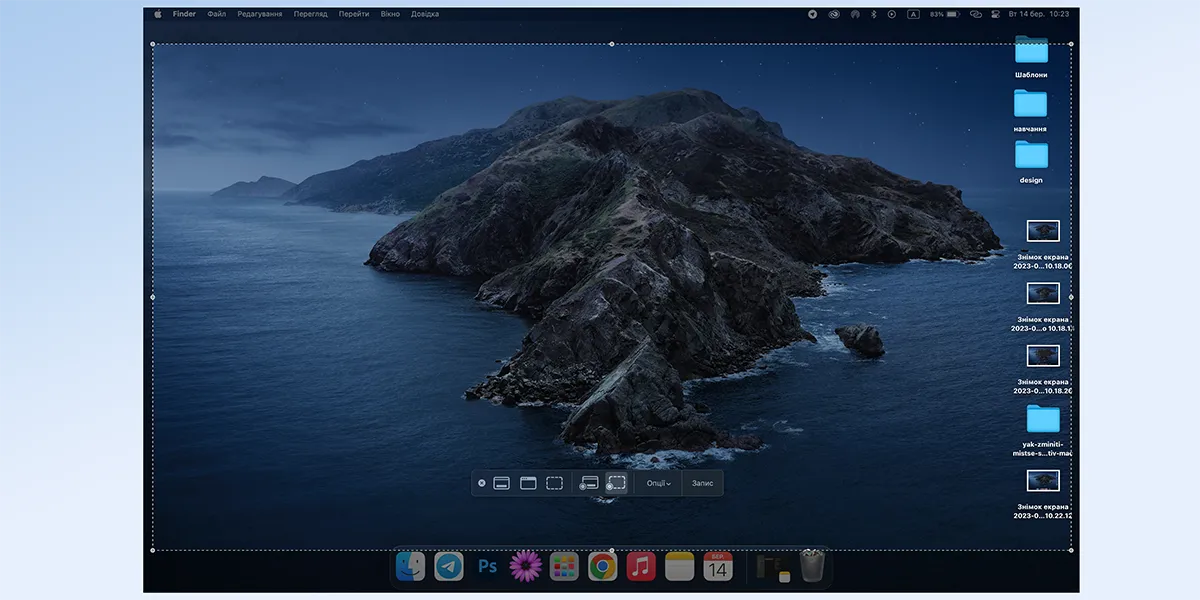

Я дуже часто працюю зі скріншотами: щоб фіксувати баги на сайті, помилки авторів або зберігати інформацію щодо навчання. Після одного робочого дня на робочому столі Mac може відбуватися справжнє пекло, адже всі скріншоти за замовчуванням зберігаються саме туди.
Якщо вас також, як і мене, дратує ця особливість, пропонуємо змінити місце збереження скріншотів на Mac. А як це зробити, ми розповімо в інструкції.
Як зберігати скріншот на Mac не на робочому столі
- Затисніть Com+5, щоб викликати вікно для роботи зі скрінами;
- Натисніть Опції;
- Перейдіть до опції Інше місце;
- Виберіть папку та зберігайте в ній скріни.


Також у цих налаштуваннях ви можете побачити інші корисні фішки для скрінів Mac. Наприклад, якщо вам потрібно, щоб увімкнули мікрофон. Або якщо є потреба в тому, щоб на відеозаписі екрана був видний курсор мишки. Все це можна налаштувати у цьому невеликому меню.
Тепер ваші скріни будуть збережені у тому місці, яке ви обрали. Можете навіть відвести окреме місце для них, якщо на це є потреба.
Сподіваємося, що наша коротка інструкція вам була корисною. Не забудьте поділитись нею з друзями!