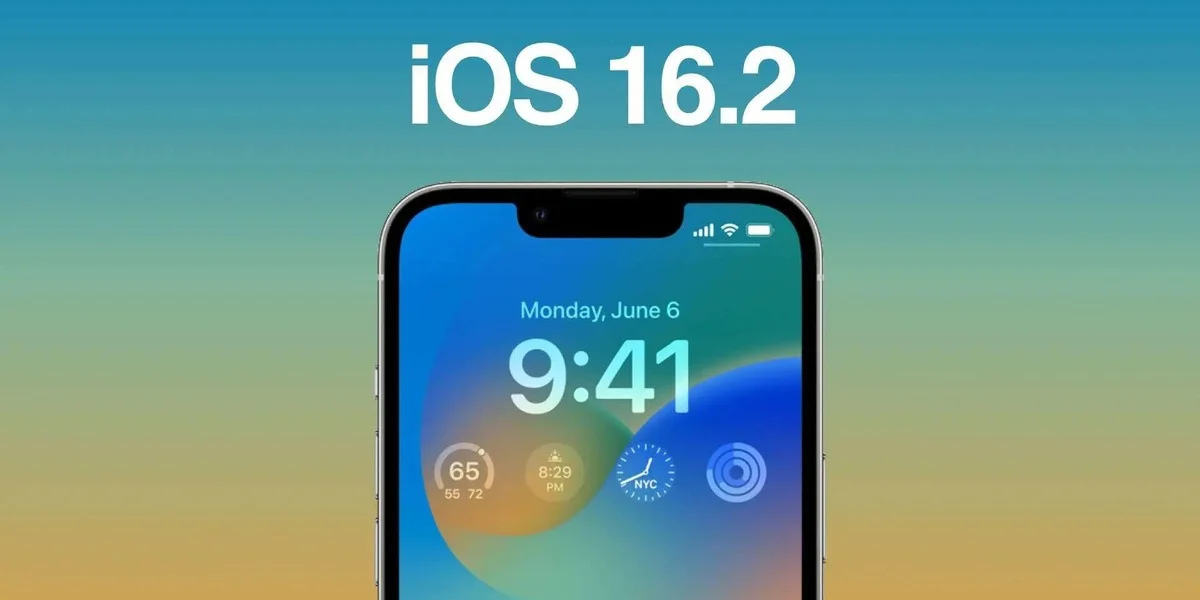
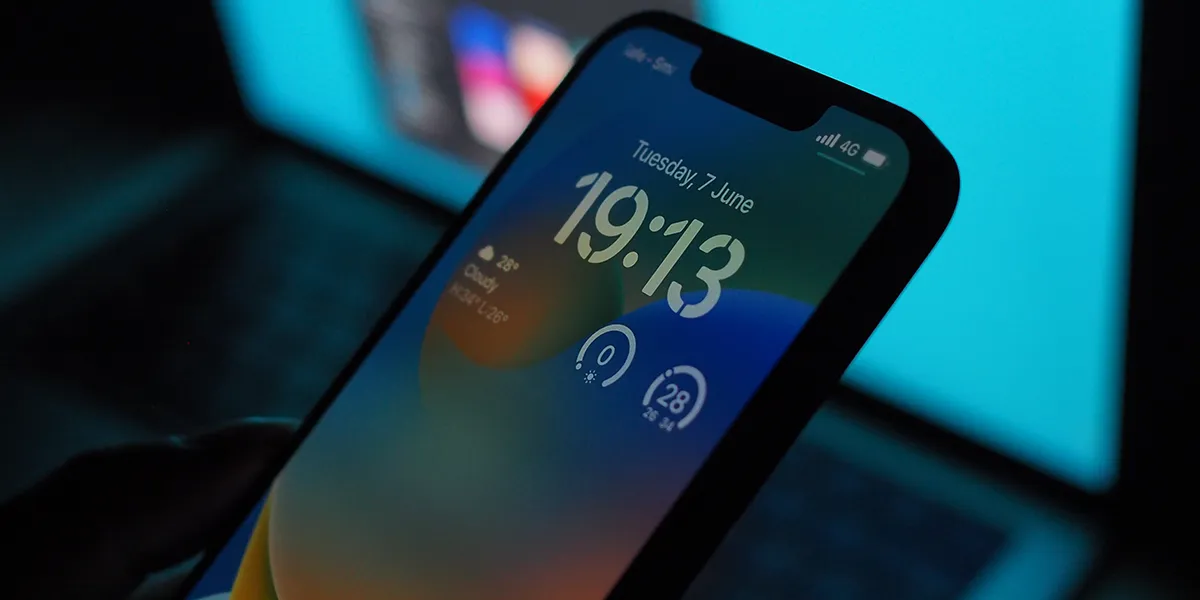
Нова прошивка iOS 16 принесла нам багато цікавих фішок. Якщо ви тільки оновилися, вас може збентежити екран блокування та його глобальні зміни з додаванням віджетів, можливістю налаштування різних тем, безліч дрібних налаштувань для екрану, який раніше виконував функцію просто розблокувати й іноді подивитися час. Змінили в Apple і старий годинник, а саме їх шрифт. Якщо ви не розібралися, як це змінити, ми вам допоможемо.
iOS 16 Як повернути годинник на екрані блокування
- Затисніть екран блокування;
- Перейдіть в «Налаштувати» → «Екран блокування»;
- Далі тапаємо на годинник і міняємо шрифт, колір та стиль на той, який вам потрібен;
- Тиснемо Готово.

Можливо, вам ще знадобиться небагато часу, щоб звикнути до нового екрану блокування, нових шрифтів і налаштувань. Безперечно, тепер вибір заставки і все це налаштування параметрів займають набагато більше сил. Всі ці віджети, нові теми, час на визначення того, що вам потрібно на заблокованому екрані, а що залишити для основного екрана тощо.
Але якщо один раз витратити трохи більше часу і налаштувати три екрани, можна зручно змінювати їх і користуватися функціями, які тепер пропонує Apple.