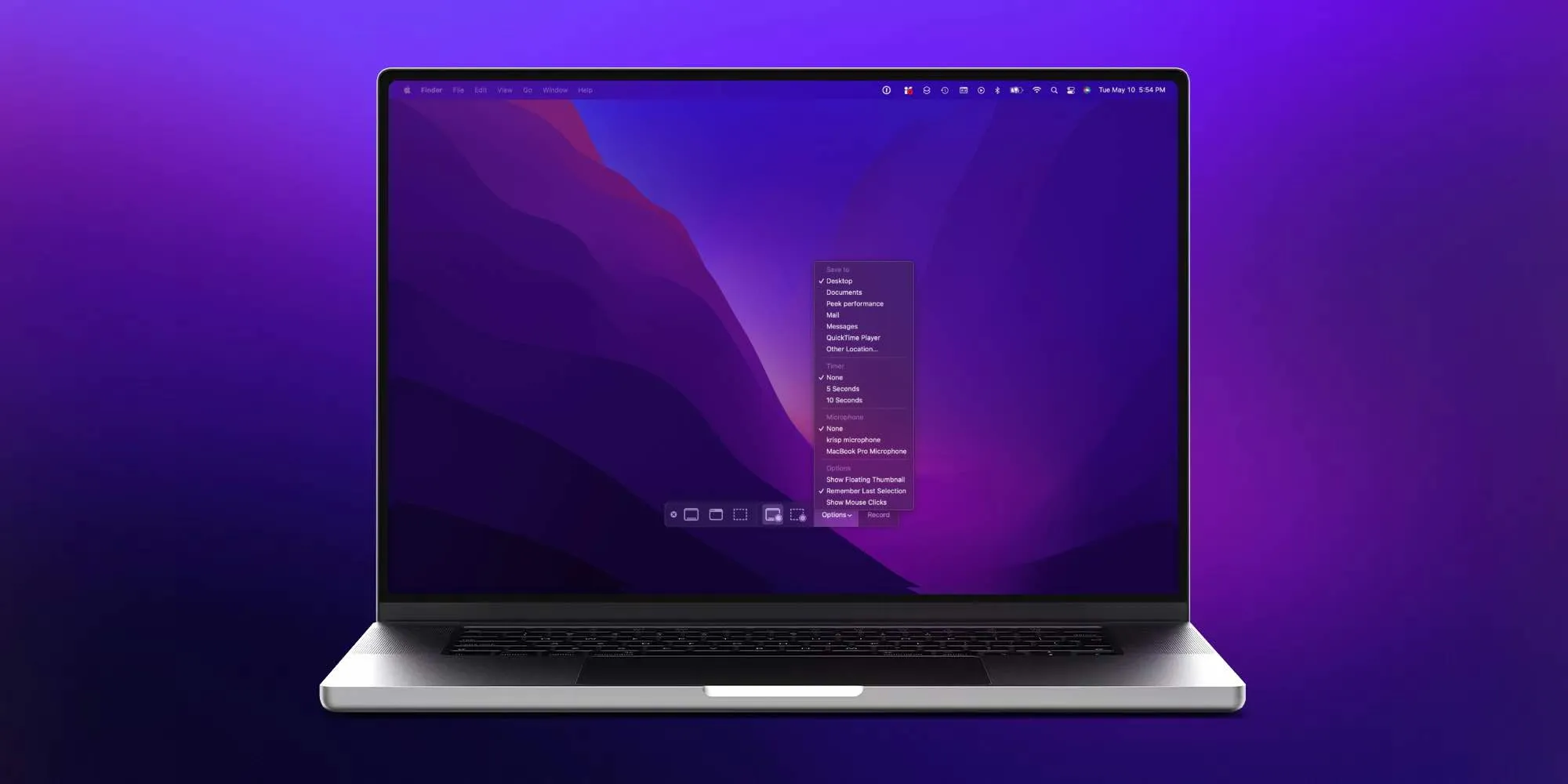

Зробити запис екрана на Mac досить просто. Таке відео допоможе вам простіше показати баг на сайті, пояснити логіку дій або просто зробити нарізку з фільмів і серіалів для свого ТікТок. Тому давайте розбиратися, як записати свій екран на Mac зі звуком, без і чи потрібно для цього використовувати якісь програми.
Як записати екран на Mac
- Натискаємо Com+Shift+5;
- У меню вибираємо запис екрана;
- Розтягуємо область, яка записуватиметься;
- Натискаємо на запис.


Після того, як ви запишете свій екран, вам потрібно знову натиснути Com+Shift+5 і зупинити запис. Зверніть увагу, цей спосіб найпростіший і ви записуєте екран без звуку по стандарту.

Також потрібно знати, що за умовчанням відео зберігаються на робочий стіл. Буває таке, що коли ви записуєте кілька роликів, вони завжди зберігаються. Щоб такого не було, відкрийте “прев'ю” у правому лівому кутку та натисніть “Готово”. Так ролик точно збережеться.
Як записати відео екрана на Mac зі звуком
- Натискаємо Com+Shift+5;
- У меню вибираємо запис екрана;
- Розтягуємо область, яка записуватиметься;
- Натискаємо на "Опції";
- Вибираємо джерело звуку (можна вибрати динаміки ноутбука чи динаміки iPhone);
- Робимо запис.

Зверніть увагу, що наступного разу, коли зберете записувати відео свого екрана, вам потрібно буде зняти галочку із запису звуку. Тому що такі відео важать значно більше. Та й у принципі, якщо вам не потрібна звукова доріжка, нема чого її записувати.
Програми для запису відео на Mac (безкоштовні)
- OBS - проста програма, якою можна користуватися безкоштовно. Перевага в тому, що ви можете додати кілька джерел, кадрувати відео та записувати до 120 к/с.
- Apowersoft Screen Recorder - Досить інтуїтивна програма, яка допоможе вам записувати відео відповідно до завдань і планувати записи.
Це такі “народні” програми, які використовують усі, кому не ліньки. Але якщо ви знаєте ще якісь цікаві, а особливо від українських розробників, дайте нам знати, ми додамо їх до списку рекомендацій.
Сподіваємося, що наша інструкція допомогла вам зробити ідеальне відео-запису екрана або знайти програму, яка допоможе це зробити. Обов'язково підписуйтесь на наші новини в Телеграм, щоб не пропускати нові гайди