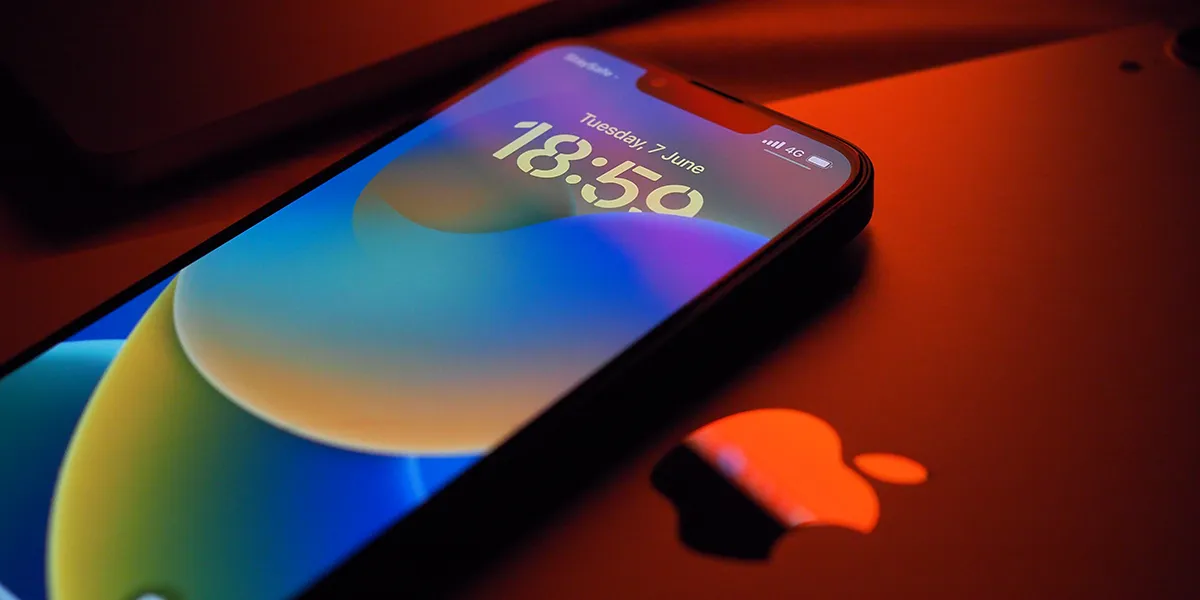

Живі шпалери зникли з вкладки налаштування шпалер на iOS 16, але Apple додали кілька крутих фішок, щоб налаштувати зміну шпалер по тапу або після певного часу. Ми розповімо, як користуватися цим.
Тасування фото
При налаштуванні заблокованого екрана у вас є список нових опцій, які дають змогу створити свій стиль. Серед інших виділяється «Тасування фото». Саме це налаштування дозволяє створювати шпалери, які будуть змінюватися.
Як зробити, щоб змінювалася заставка iOS 16
- Перейдіть до Налаштування шпалер;
- Створіть нові, натиснувши відповідну кнопку;
- Після цього оберіть «Тасування фото»;
- Виберіть категорії фото, або вручну кожне фото з галереї;
- Виберіть частоту зміни в меню Частота тасування.

Є чотири опції тасування:
- Під час торкання: фото змінюватимуться, коли ви тапаєте на заблокований екран;
- Під час блокування: блокуєте телефон та фото змінюється;
- Кожну годину: за годину змінюватиметься заставка;
- Кожен день: новий день зустрічатимете з новою заставкою.

Після цього зберігаємо та налаштовуємо головний екран. Сподіваємось, що вам був корисний цей простий лайфхак.