Можливо, ваш Mac працює не так добре, як раніше. Можливо, одна або кілька ваших програм поводяться дивно. Можливо, вас турбує ваша конфіденційність в Інтернеті або те, що компанії та розробники додатків знають про вас. Усі ці причини є хорошими, щоб очистити кеш на вашому Mac. Але перш ніж ми розповімо, як це зробити, ми пояснимо, що таке кеш, чому вам може бути корисно його видалити, як ви можете видалити ваш кеш і чому вам слід бути обережними з тим, що ви видаляєте.
Що таке кеш?
Кеш - це місце, де зберігаються дані, щоб допомогти вашому Mac прискорити різні процеси. Ви, мабуть, чули про кеш, пов'язаний з веб-браузерами. Цей кеш містить дані, які завантажуються на ваш Mac і зберігаються, щоб наступного разу, коли ви відвідуєте той самий веб-сайт, деякі дані вже були завантажені, і сторінка завантажуватиметься швидше. Серед іншого, кеш браузера означає, що ви можете швидше переглядати веб, що звучить як хороша річ, але є й недоліки. Один з недоліків - це те, що ви можете опинитися на старій кешованій версії веб-сторінки, а інший - це те, що ваш кеш браузера, який включає файли cookie та трекери, може надавати веб-сайтам та рекламодавцям інформацію про вас, коли ви переглядаєте веб. Останнє може бути проблемою з точки зору конфіденційності. Є два інші види кешу: системний кеш та кеш додатків. Кеш додатків, який іноді називають кешем користувача, включає дані, пов'язані з вашими додатками, які зберігаються, щоб їх не доводилося завантажувати кожного разу, коли ви використовуєте додаток, це означає, що ваші додатки можуть працювати швидше. Знову ж таки, це здається корисним, але є недоліки. Наприклад, якщо ви працюєте з високоякісними зображеннями або великими відеофайлами, ваш комп'ютер може зберігати багато даних, пов'язаних з редагуванням, яке ви робите. Аналогічно, якщо ви граєте в ігри на вашому Mac, ви можете виявити, що втрачаєте місце для збереження ігор. Дані додатків можуть займати багато місця, і якщо ви більше не використовуєте додаток, вам малоймовірно знадобляться кешовані дані, які все ще можуть перебувати на вашому Mac. Системний кеш, як ви, мабуть, очікуєте, це місце, де зберігаються дані, створені macOS, які допомагають вашому Mac працювати плавно. Оскільки він пов'язаний з операційною системою, ми рекомендуємо не видаляти нічого з вашого системного кешу, якщо ви не використовуєте спеціальний інструмент для цього. Видалення даних з будь-якого кешу вашого Mac - це ризикована справа, якщо ви не знаєте, що робите, але ще більш ризиковано, коли мова йде про системний кеш, оскільки ви можете випадково стерти файли, які забезпечують плавну роботу вашого Mac. Існує ще один вид кешованих даних, який є результатом ізоляції між додатками, але ці дані видаляються, коли ви перезавантажуєте ваш Mac (що ви повинні робити регулярно: див. Чи слід вимикати мій Mac щоночі?).
Чому видаляти кеш?
Є кілька причин, чому ви можете захотіти видалити або очистити кешовані дані. Найчастіше користувачі Mac хочуть видалити дані з кешу, тому що у них закінчується місце на їхньому Mac і вони припускають, що очищення їхнього кешу може відновити кілька гігабайтів. Можливо, ви дивилися, що займає місце на вашому Mac (Системні налаштування > Загальні > Зберігання > Налаштування зберігання у Ventura та пізніших версіях, Про цей Mac > Зберігання у старіших версіях macOS) і замислювалися, що таке Інше та Системні дані і чому так багато вашого простору відведено цим категоріям даних. Одна річ, яку слід врахувати в цьому випадку, це те, що видалення даних з кешу не обов'язково звільнить місце, оскільки ваш Mac відновить багато цих кешованих файлів. Інша причина очистити кеш вашого Mac - це для вирішення проблем. Можливо, ваш Mac або просто певний додаток працює погано, і ви хочете побачити, чи видалення даних з кешу вирішить проблему. Це, мабуть, останній варіант після перезапуску проблемного додатка, перезапуску вашого Mac і, можливо, видалення та перевстановлення додатка. Ви також можете турбуватися про ваші особисті дані та про те, як додаток або веб-сайт можуть їх використовувати, що є хорошою причиною для періодичного очищення кешу вашого браузера. Ще одна причина очистити кеш браузера - це якщо ви виявляєте, що веб-сайт, який ви використовуєте, не оновлюється. Якщо ви не очистите кеш, ви можете виявити, що завантажуєте версію веб-сторінки такою, якою вона була останній раз, коли ви її відвідували.
Що можна видалити?
За жодних обставин не слід видаляти всі дані у вашому кеші - якщо ви думаєте зробити щось настільки радикальне, вам, мабуть, краще витерти ваш Mac і зробити чисту встановлення macOS. Причина не видаляти всі ваші кешовані файли полягає в тому, що деякі з цих файлів потрібні вашому Mac для нормальної роботи. Якщо ви видаляєте файли кешу без розбору, ви можете щось зламати. Видалення кешу, пов'язаного з додатком, також може бути проблематичним. Деякі додатки зберігають важливу інформацію користувача у папках кешу і можуть не працювати без неї. Це також може бути досить незручно для вас, якщо ви серед великого проекту в Photoshop або Premiere Pro і ви видаляєте ваш кеш, пов'язаний з цим.
Це обидві хороші причини зробити резервну копію вашого Mac перед тим, як очистити ваш кеш, принаймні тоді ви можете відновити ваш Mac до стану, в якому він був до того, як ви почали втручатися, або принаймні скопіювати кешовані файли назад до папки, з якої ви їх видалили. Ось що ви не повинні видаляти - або принаймні ви повинні бути обережними з тим, що ви видаляєте. А що ви можете безпечно видалити? Ми пропонуємо видалити кешовані файли, які стосуються додатків, які ви більше не використовуєте. Зокрема, якщо є дані у кеші, які стосуються додатка, який ви видалили з вашого Mac, ви повинні змогти впевнено видалити пов'язані файли з кешу. Насправді, хороший деінсталятор додатків, такий як CleanMyMac X від MacPaw, MacCleaner Pro від Nektony або DaisyDisk від Software Ambience, видалить пов'язані дані з вашого кешу. Кеш браузера - це тип даних, які ви можете видалити з впевненістю, але недоліки збереження його можуть бути більшими, ніж будь-які переваги видалення. Видалення даних з кешу вашого браузера може стати дратівливим, коли після цього ви виявите, що тепер вам доведеться повторно вводити ваші логіни та інші дані, які раніше автоматично заповнювалися.
Як очистити кеш
Ми розглянемо кожен вид кешу окремо, оскільки процес різний. Ми розповімо, як видалити дані з вашого кешу вручну, і ми також розглянемо деякі сторонні інструменти, які ви можете використовувати, якщо ви турбуєтеся про те, щоб не зробити помилку. Перед тим, як ми почнемо, ви можете замислитися, чи надає Apple вам необхідний інструмент для швидкого видалення кешованих файлів. Якщо ви використовуєте macOS Sonoma або Ventura, ви можете отримати доступ до інформації через Про цей Mac > Додаткова інформація. Це веде вас до Системних налаштувань, де ви переходите до Загальні > Зберігання > Налаштування зберігання. У macOS Monterey та старших версіях ви можете натиснути на Apple у меню вгорі екрану та перейти до Про цей Mac > Зберігання.
Як очистити кеш браузера
Спосіб очищення кешу браузера залежить від того, яким браузером ви користуєтеся, будь то Safari, Chrome, Firefox чи інший. Якщо ви користувач Safari, процес виглядає наступним чином:
У Sonoma або Ventura
- Відкрийте Safari.
- Натисніть на Safari > Налаштування в меню.
- Перейдіть на вкладку Розширено.
- Включіть режим розробника, натиснувши на Показати функції для веб-розробників (або Показати меню Розробник).
- Тепер у верхньому меню з'явиться новий пункт Розробник. Натисніть на нього.
- Натисніть на Очистити кеші. (Або натисніть Option/Alt + Command + E.)
У Monterey або старіших версіях
- Відкрийте Safari.
- Натисніть на Safari > Переваги в меню.
- Натисніть на Розширено.
- Включіть режим розробника, натиснувши на Показати меню Розробник.
- Тепер у меню з'явиться новий пункт Розробник. Натисніть на нього.
- Натисніть на Очистити кеші.
- Або натисніть Option/Alt + Command + E.
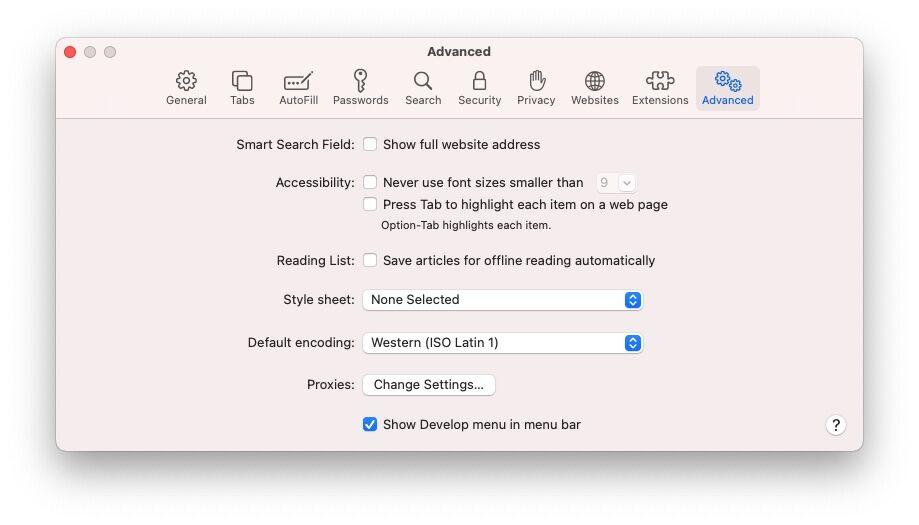
Цей метод видалить кеш Safari. Також ви можете очистити історію перегляду, слідуючи цим крокам:
- Натисніть на Історія в меню Safari.
- Натисніть на Очистити історію.
Нарешті, ви можете видалити файли cookie, слідуючи цим крокам:
У Sonoma або Ventura
- Натисніть на Safari > Налаштування.
- Натисніть на вкладку Конфіденційність.
- Натисніть на Управління даними сайтів.
- Натисніть Видалити все (або пройдіться по різних сайтах і вирішіть, дозволити їм чи ні).
- Виберіть Блокувати всі файли cookie, щоб у майбутньому зупинити файли cookie.
У Monterey або старіших версіях
- Натисніть на Safari > Переваги.
- Натисніть на Конфіденційність.
- Натисніть на Управління даними сайтів.
- Натисніть Видалити все (або пройдіться по різних сайтах і вирішіть, дозволити їм чи ні).
- Виберіть Блокувати всі файли cookie, щоб у майбутньому зупинити файли cookie.
Зверніть увагу, що видалення цих даних може означати, що ви будете вийти з сайтів, на які раніше могли автоматично входити, тому переконайтеся, що знаєте свої паролі.
Як очистити системний кеш
Далі ми розглянемо, як очистити системний кеш: Перед початком, слід зазначити: зробіть резервну копію на випадок, якщо щось піде не так! Якщо ви видалите щось важливе, ви зможете повернутися до стану, в якому були раніше. Якщо думка про помилку вас лякає, розгляньте один із нижче наведених варіантів, який зробить це за вас – безпечно.
- Відкрийте Finder.
- Натисніть на Перейти > Перейти до папки…
- Введіть Library/Caches/
- Натисніть Ввід або Перейти.
- Відкрийте кожну папку і виберіть, що видалити. Ви можете сортувати за Датою зміни, щоб побачити, що не було додано нещодавно.
- Перетягніть кеші в Кошик.
- Не забудьте очистити кошик.
Це довгий і нудний процес, який також є дуже ризикованим – тому, якщо ви б хотіли повернути собі післяобід, і не ризикувати видаленням чогось важливого, ми рекомендуємо використовувати один із нижче наведених додатків.
Як видалити файли кешу додатків
Очищення файлів з кешу додатків може бути корисним, якщо додаток працює неправильно, або якщо ви хочете прискорити роботу конкретного додатку, але зверніть увагу, що це може мати протилежний ефект, якщо ви видалите необхідні файли кешу. З цієї причини ми знову рекомендуємо зробити резервну копію вашої системи перед початком видалення.
- Відкрийте Finder.
- Натисніть на Перейти > Перейти до папки…
- Введіть ~/Library/Caches/ (зверніть увагу, що вам потрібен ~ цього разу, він знаходиться поруч з Z).
- Натисніть Ввід або Перейти.
- Відкрийте кожну папку і виберіть, що видалити.
- Перетягніть кеші в Кошик.
- Очистіть кошик.
Якщо ви не впевнені на 100%, що робите, ми рекомендуємо використовувати спеціальний додаток для видалення кешу додатків.